 Zinn® Ads
دليل المستخدم
أرسل تقارير Zinn® Ads إلى عملائك، بتنسيق PDF أو في Looker Studio
قم بجدولة تقرير PDF أسبوعي أو شهري لكل عميل، تحت علامتك البيضاء الخاصة وبلغة العميل، وقم بتوفير أرقام كل عميل إلى Looker Studio باستخدام مفتاح يقرأ بيانات ذلك العميل فقط.
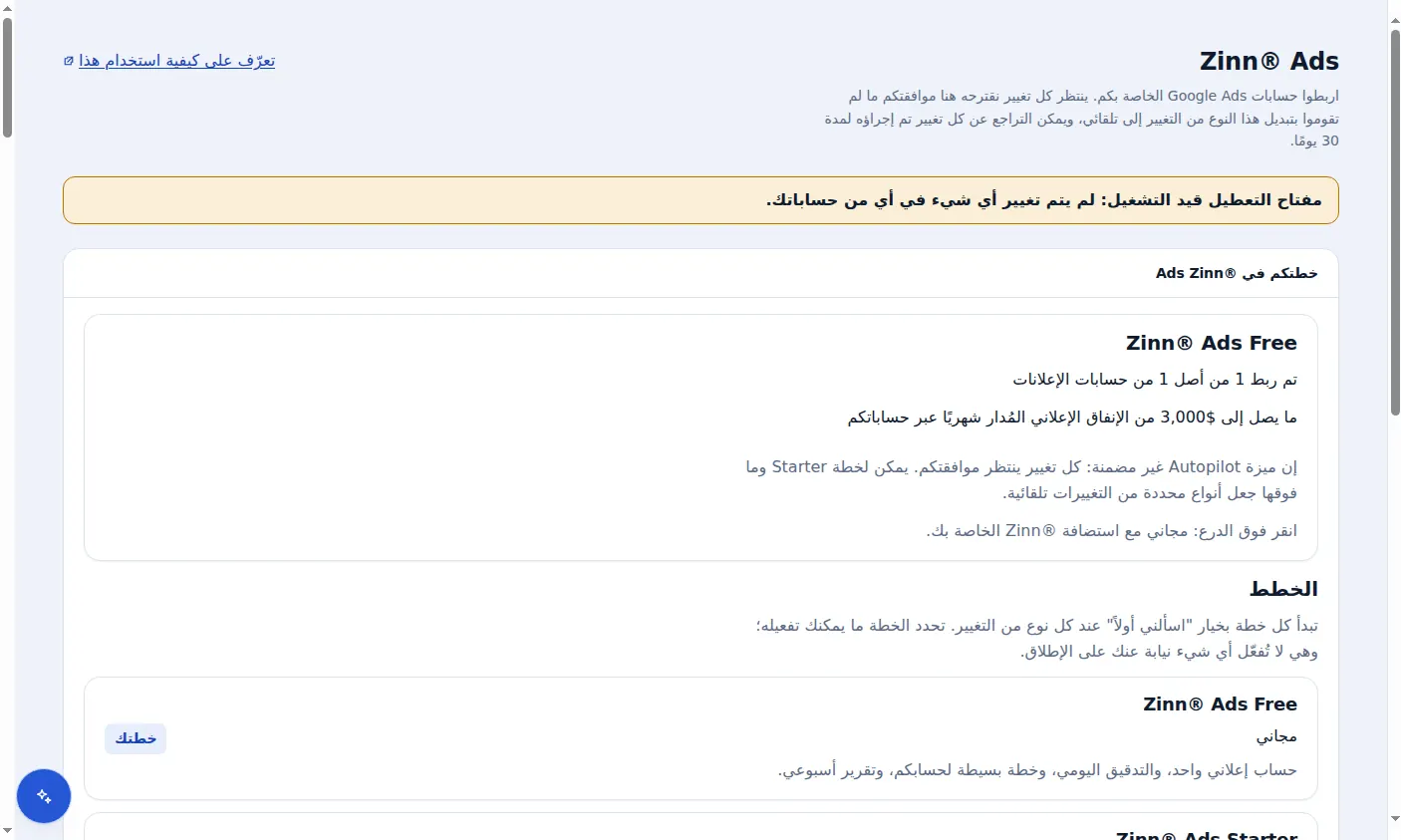
افتح التقرير واختر العميل
في التطبيق، افتح Zinn® Ads ثم تقرير. ضمن إرسال هذا التقرير إلى عميل، اختر المؤسسة العميلة. كل شيء أدناه ينطبق على هذا العميل وحده: حساباته الإعلانية وحملاته وأرقامه، ولا ينطبق أبدًا على عميل آخر.
تنزيل ملف PDF الآن
اضغط على «تنزيل ملف PDF». يغطي التقرير النطاق الزمني المحدد في أعلى شاشة «التقرير»، ويعرض الإنفاق والنقرات والإحالات الناجحة وقيمة الإحالة الناجحة لكل حساب إعلاني وحملة إعلانية. ويحمل علامتك البيضاء الخاصة: اسمك وشعارك وألوانك، وليس علامتنا.
جدولته أسبوعياً أو شهرياً
اختر «التكرار»: كل أسبوع (يوم الاثنين) أو كل شهر (في اليوم الأول). أسفل «إرسال إلى»، أدخل ما يصل إلى 10 عناوين بريد إلكتروني، واختر لغة التقرير: أي من اللغات الـ 58 التي يدعمها التطبيق، مع عرض اللغات العربية والعبرية والفارسية والأردية من اليمين إلى اليسار. اضغط على «حفظ الجدول».
أرسلها الآن، أو أوقفها مؤقتًا، أو أزلها
يعرض كل جدول زمني موعد إرسال التقرير التالي وموعد إرسال التقرير الأخير. يرسل خيار «الإرسال الآن» التقرير بالبريد الإلكتروني على الفور، ويوقف خيار «إيقاف التشغيل» إرساله مؤقتًا بينما يستأنفه خيار «التشغيل»، ويحذف خيار «إزالة» الجدول الزمني. عندما يتعذر إرسال تقرير، يوضح الجدول الزمني السبب، مثل أن الحساب ليس في وضع جيد، وستتم إعادة المحاولة في التشغيل التالي.
أنشئ مفتاح Looker Studio للعميل
ضمن «التقارير في Looker Studio»، اضغط على «إنشاء مفتاح Looker Studio». المفتاح خاص بهذا العميل ويمكنه قراءة أرقام إعلاناته فقط: لا يمكنه تغيير أي شيء ولا يمكنه رؤية أي عميل آخر. انسخه على الفور، لأنه لا يظهر إلا مرة واحدة فقط. أنشئ مفتاحًا واحدًا لكل عميل.
أضف موصل Zinn® Ads في Looker Studio
اضغط على إضافة Zinn® Ads إلى Looker Studio، ووافق على الموصل، والصق مفتاح العميل ومعرّف العميل المعروضين في التطبيق، ثم اضغط على ربط. بعد ذلك، يقرأ تقرير Looker Studio الخاص بك إنفاق ذلك العميل، والنقرات، ومرات الظهور، والإحالات الناجحة، وقيمة الإحالة الناجحة بحسب اليوم، والشبكة، وحساب الإعلانات، والحملة، ويتم تحديثه من Zinn® Ads كلما تم فتح التقرير.
اقرأ التقرير لكل حساب ولكل عميل
تعرض شاشة التقرير الإنفاق والنقرات والإحالات الناجحة وقيمة الإحالة الناجحة لكل حساب إعلاني وحملة على مدار التواريخ التي تحددها. إذا كنت تدير مؤسسات عملاء، فسيحصل كل عميل على سطر ملخص خاص به، ولا يرى أي عميل مطلقاً أرقام عميل آخر أو أرقامك.
شاشة حقيقية من لوحة تحكم Zinn® Ads، مع أسماء حسابات تجريبية.
الميزة التي يقوم هذا الدليل بإعدادها: للوكالات
الدليل التالي: التحكم في Zinn® Ads من MCP والمساعدين المستندين إلى الذكاء الاصطناعي
مضمّن مجانًا مع استضافة Zinn Digital®
استضف مع Zinn Digital® وستحصل على درع النقرات مجانًا
على استضافتنا، يعمل درع الحماية من النقر الاحتيالي على الخادم مباشرةً، دون الحاجة إلى تثبيت أي شيء ودون أي رسوم.