 Zinn® Ads
Leitfäden
Ausgabenobergrenzen festlegen und den Notausschalter verwenden
Tägliche und monatliche Ausgabenlimits pro Konto, der Not-Aus-Schalter für alle Konten gleichzeitig und das Pausieren eines einzelnen Kontos.
Legen Sie eine tägliche und eine monatliche Obergrenze fest
Geben Sie in den Autopilot-Einstellungen des Kontos eine tägliche und eine monatliche Ausgabenobergrenze in der Kontowährung ein und klicken Sie auf Speichern. Lassen Sie ein Feld leer, wenn Sie keine Begrenzung wünschen.
So funktioniert eine Obergrenze
Eine Änderung, die das Tagesbudget des Kontos über die Tagesobergrenze oder den Monatsbetrag über die Monatsobergrenze heben würde, wird abgelehnt und als Durch Sicherheitslimit gestoppt angezeigt.
Der Notschalter
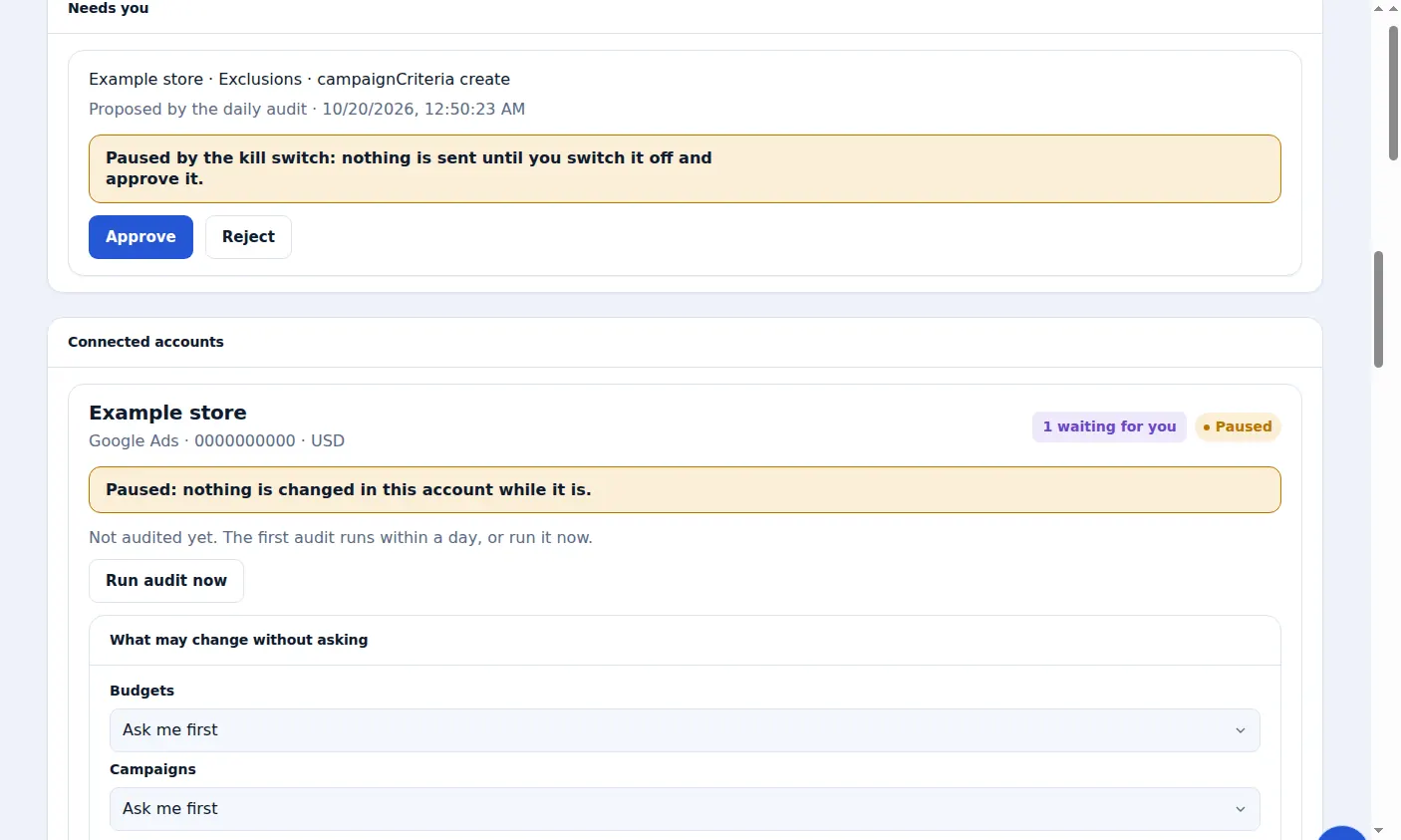
Drücken Sie auf Alle Änderungen stoppen, und in keinem Ihrer verknüpften Konten wird etwas geändert, bis Sie wieder auf Änderungen zulassen drücken. Rückgängig machen funktioniert weiterhin, während dies aktiviert ist.
Nur ein Konto pausieren
Um nur ein einziges Konto anzuhalten, drücken Sie daneben auf Dieses Konto anhalten. An diesem Konto wird nichts geändert, bis Sie auf Fortsetzen drücken.
Ein echter Bildschirm aus dem Zinn® Ads-Dashboard mit beispielhaften Kontonamen.
Nächste Anleitung: Machen Sie eine Anzeigenänderung innerhalb von 30 Tagen rückgängig
Kostenlos im Zinn Digital®-Hosting enthalten
Hosten Sie bei Zinn Digital® und der Klickschutz ist kostenlos
Auf unserem Hosting läuft der Klickbetrugsschutz auf dem Server, und Zinn® Ads kann erkennen, wenn Ihre Website oder Ihr Bezahlvorgang ausfällt, und Ihre Anzeigen pausieren, bis alles wieder verfügbar ist.