 Zinn® Ads
Leitfäden
Steuern Sie Zinn® Ads über MCP und KI-Assistenten
Tools für Zinn® Ads auf dem MCP-Server von Zinn Digital® ermöglichen es einem KI-Assistenten, Ihre Konten einzusehen, Audits durchzuführen und über Änderungen zu entscheiden – unter denselben Regeln wie im Dashboard.
Assistenten verbinden
Fügen Sie den Zinn Digital® MCP-Server zu Ihrem KI-Assistenten hinzu und melden Sie sich an. Die Einrichtung ist unter zinndigital.com/developers/mcp beschrieben.
Die Zinn® Ads-Tools
Ihr Assistent kann Ihren Tarif einsehen, verknüpfte Konten auflisten, eine Verbindung starten, ein Audit durchführen, Änderungen auflisten, eine Änderung genehmigen oder ablehnen, die autopilot-Einstellungen eines Kontos ändern, den kill switch verwenden, einen Build im Simple mode starten sowie Klicks und Ausschlüsse des click-fraud shield lesen.
Es gelten dieselben Regeln
Die Werkzeuge arbeiten mit Ihren Berechtigungen. Vorab-Genehmigung, Ausgabenobergrenzen, der Notschalter und das Rückgängigmachen innerhalb von 30 Tagen funktionieren genau wie im Dashboard.
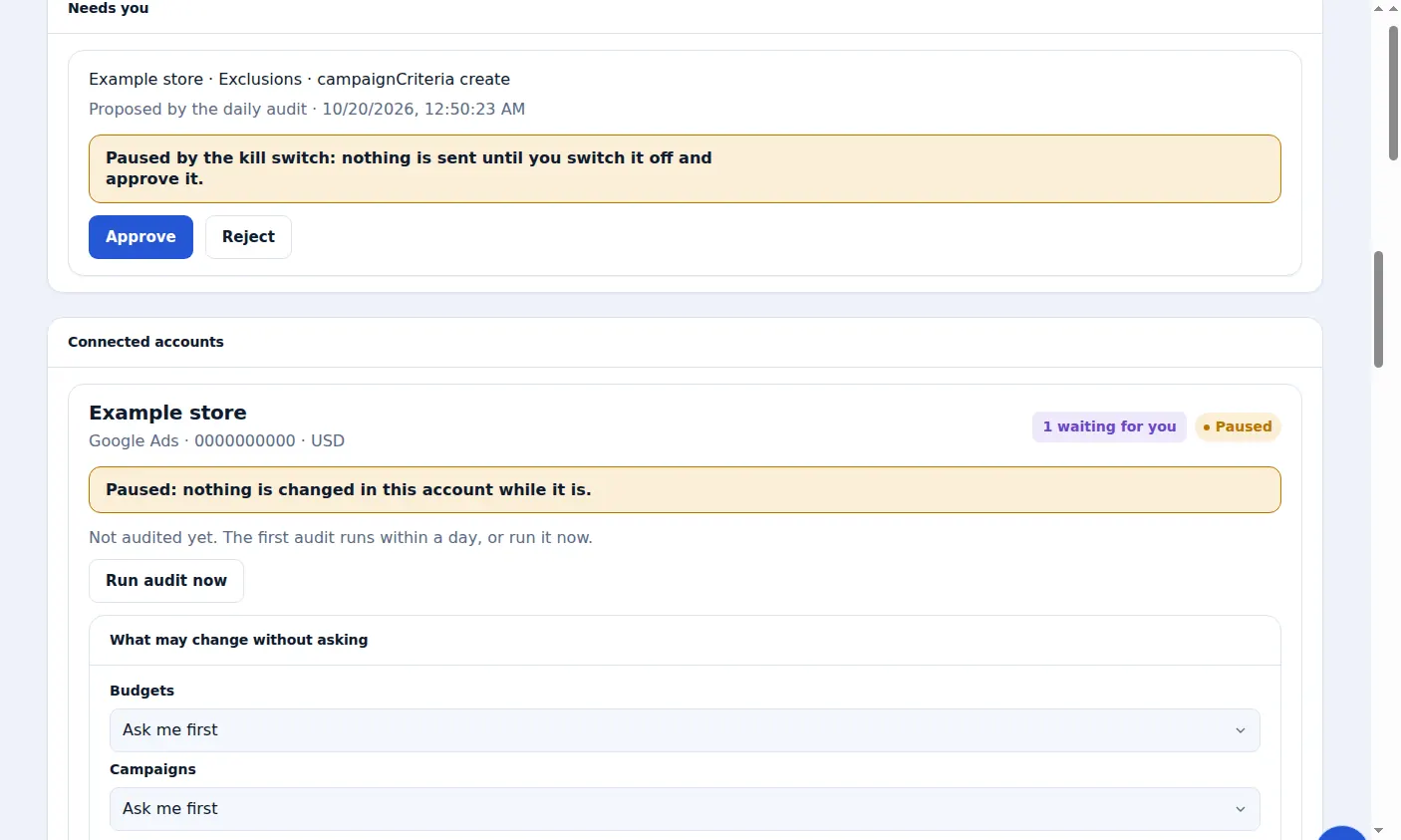
Ein echter Bildschirm aus dem Zinn® Ads-Dashboard mit beispielhaften Kontonamen.
Nächste Anleitung: Der Zinn® Ads-Hinweis in WordPress
Kostenlos im Zinn Digital®-Hosting enthalten
Hosten Sie bei Zinn Digital® und der Klickschutz ist kostenlos
Auf unserem Hosting läuft der Klickbetrugsschutz auf dem Server, und Zinn® Ads kann erkennen, wenn Ihre Website oder Ihr Bezahlvorgang ausfällt, und Ihre Anzeigen pausieren, bis alles wieder verfügbar ist.