 Zinn® Ads
માર્ગદર્શિકાઓ
ખર્ચ મર્યાદા સેટ કરો અને કિલ સ્વિચનો ઉપયોગ કરો
ખાતા દીઠ દૈનિક અને માસિક ખર્ચની મર્યાદાઓ, એક સાથે તમામ ખાતાઓ માટે કિલ સ્વિચ અને એક ખાતાને થોભાવવું.
દૈનિક અને માસિક મર્યાદા સેટ કરો
ખાતાના Autopilot સેટિંગ્સમાં, ખાતાના પોતાના ચલણમાં દૈનિક અને માસિક ખર્ચ મર્યાદા દાખલ કરો અને સાચવો દબાવો. કોઈ મર્યાદા ન રાખવા માટે ફીલ્ડ ખાલી છોડો.
મહત્તમ મર્યાદા કેવી રીતે કાર્ય કરે છે
એવો ફેરફાર જે ખાતાના દૈનિક બજેટને દૈનિક મર્યાદાથી વધુ લઈ જાય, અથવા તેના એક મહિનાના બજેટને માસિક મર્યાદાથી વધુ લઈ જાય, તેને અસ્વીકાર કરવામાં આવે છે અને સુરક્ષા મર્યાદા દ્વારા રોકાયેલ તરીકે દર્શાવવામાં આવે છે.
કિલ સ્વિચ
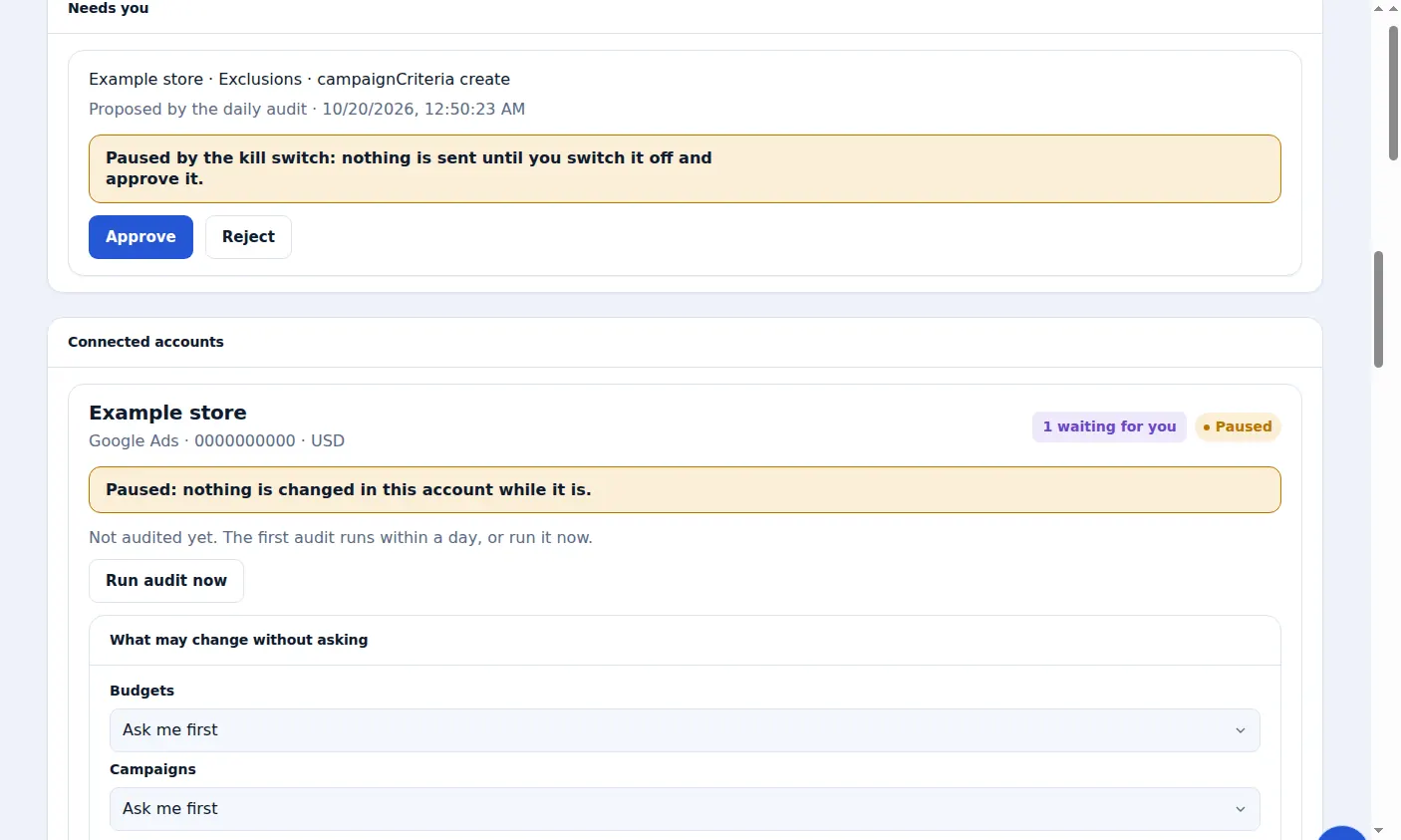
બધા ફેરફારો રોકો દબાવો અને જ્યાં સુધી તમે ફરીથી ફેરફારોની મંજૂરી આપો નહીં દબાવો ત્યાં સુધી તમારા કોઈપણ કનેક્ટેડ એકાઉન્ટમાં કંઈપણ બદલાશે નહીં. આ ચાલુ હોય ત્યારે પણ પૂર્વવત્ કરો કાર્ય કરે છે.
માત્ર એક ખાતું થોભાવો
માત્ર એક એકાઉન્ટ બંધ કરવા માટે, તેની બાજુમાં આપેલા આ એકાઉન્ટને થોભાવો પર દબાવો. જ્યાં સુધી તમે ફરી શરૂ કરો પર ન દબાવો ત્યાં સુધી તે એકાઉન્ટમાં કંઈપણ બદલાશે નહીં.
ઉદાહરણ એકાઉન્ટ નામો સાથે, Zinn® Ads ડેશબોર્ડ પરથી વાસ્તવિક સ્ક્રીન.
આગળની માર્ગદર્શિકા: 30 દિવસની અંદર જાહેરાત ફેરફાર પહેલાં જેવો કરો
Zinn Digital® હોસ્ટિંગ સાથે મફતમાં શામેલ છે
Zinn Digital® સાથે હોસ્ટ કરો અને ક્લિક શિલ્ડ મફત છે
અમારા હોસ્ટિંગ પર ક્લિક-ફ્રોડ શિલ્ડ સર્વર પર ચાલે છે, અને Zinn® Ads તમારી સાઇટ અથવા ચેકઆઉટ ક્યારે ડાઉન છે તે ઓળખી શકે છે અને તે ફરી શરૂ ન થાય ત્યાં સુધી તમારી જાહેરાતોને થોભાવી શકે છે.