 Zinn® Ads
Leitfäden
Genehmigen Sie Anzeigenänderungen, bevor sie live geschaltet werden
Zuerst genehmigen ist bei jedem Tarif standardmäßig aktiviert: Wie die Warteschlange Erfordert Ihre Aufmerksamkeit funktioniert und was die einzelnen Status bedeuten.
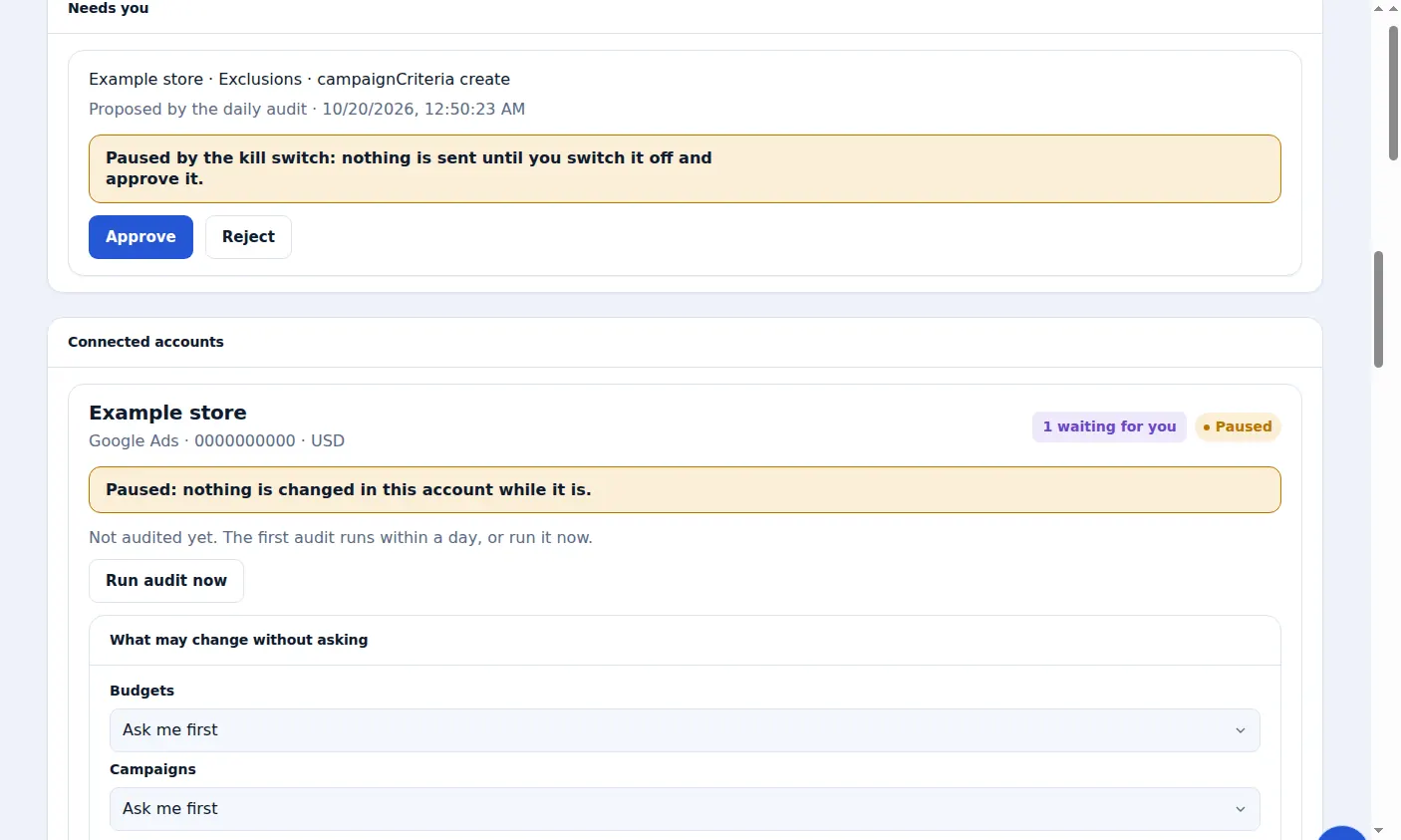
Jede Änderung beginnt als Vorschlag
Jeder Tarif beginnt mit „Zuerst nachfragen“ bei jeder Art von Änderung. Was das tägliche Audit oder der „Einfache Modus“ ändern würde, wartet unter „Handlungsbedarf“, bis Sie entscheiden.
Änderung lesen
Jede Änderung nennt ihr Konto, ihre Art (z. B. Keywords oder Budgets), was sie bewirkt und wer sie vorgeschlagen hat: Vorgeschlagen durch das tägliche Audit oder Automatisch vorgenommen für eine Art, die Sie auf Automatisch eingestellt haben.
Genehmigen oder ablehnen
Genehmigen wendet die Änderung sofort in Ihrem Konto an. Ablehnen ändert nichts. Beides wird in der Liste Änderungen erfasst.
Sicherheitsgrenzen gelten weiterhin
Eine Änderung, die eine Ausgabenobergrenze überschreiten würde, wird als Durch Sicherheitsgrenze gestoppt angezeigt und nicht gesendet. Wenn Google eine Änderung ablehnt, wird sie als Von Google abgelehnt angezeigt.
Über Ihre E-Mail genehmigen
Die tägliche E-Mail listet auf, was Ihre Aufmerksamkeit erfordert, jeweils mit einem eigenen Link. Ein Link öffnet die Änderung in Zinn® Ads und fordert Sie auf, sich anzumelden, bevor etwas geschieht.
Ein echter Bildschirm aus dem Zinn® Ads-Dashboard mit beispielhaften Kontonamen.
Nächste Anleitung: Ausgabenobergrenzen festlegen und den Notausschalter verwenden
Kostenlos im Zinn Digital®-Hosting enthalten
Hosten Sie bei Zinn Digital® und der Klickschutz ist kostenlos
Auf unserem Hosting läuft der Klickbetrugsschutz auf dem Server, und Zinn® Ads kann erkennen, wenn Ihre Website oder Ihr Bezahlvorgang ausfällt, und Ihre Anzeigen pausieren, bis alles wieder verfügbar ist.