 Zinn® Ads
ອ່ານການກວດສອບ Google Ads ປະຈຳວັນຂອງທ່ານ
ອ່ານການກວດສອບ Google Ads ປະຈຳວັນຂອງທ່ານ — ພາກທີ 2 ຈາກ 3
ສິ່ງທີ່ການກວດສອບປະຈຳວັນຂອງ Zinn® Ads ກວດເບິ່ງໃນແຕ່ລະບັນຊີທີ່ເຊື່ອມຕໍ່, ບ່ອນທີ່ຜົນການກວດພົບແຕ່ລະຢ່າງປະກົດຂຶ້ນ, ແລະ ວິທີດຳເນີນການກັບມັນ, ຕັ້ງແຕ່ "ຕ້ອງການທ່ານ" ຈົນເຖິງ "ການປ່ຽນແປງ".
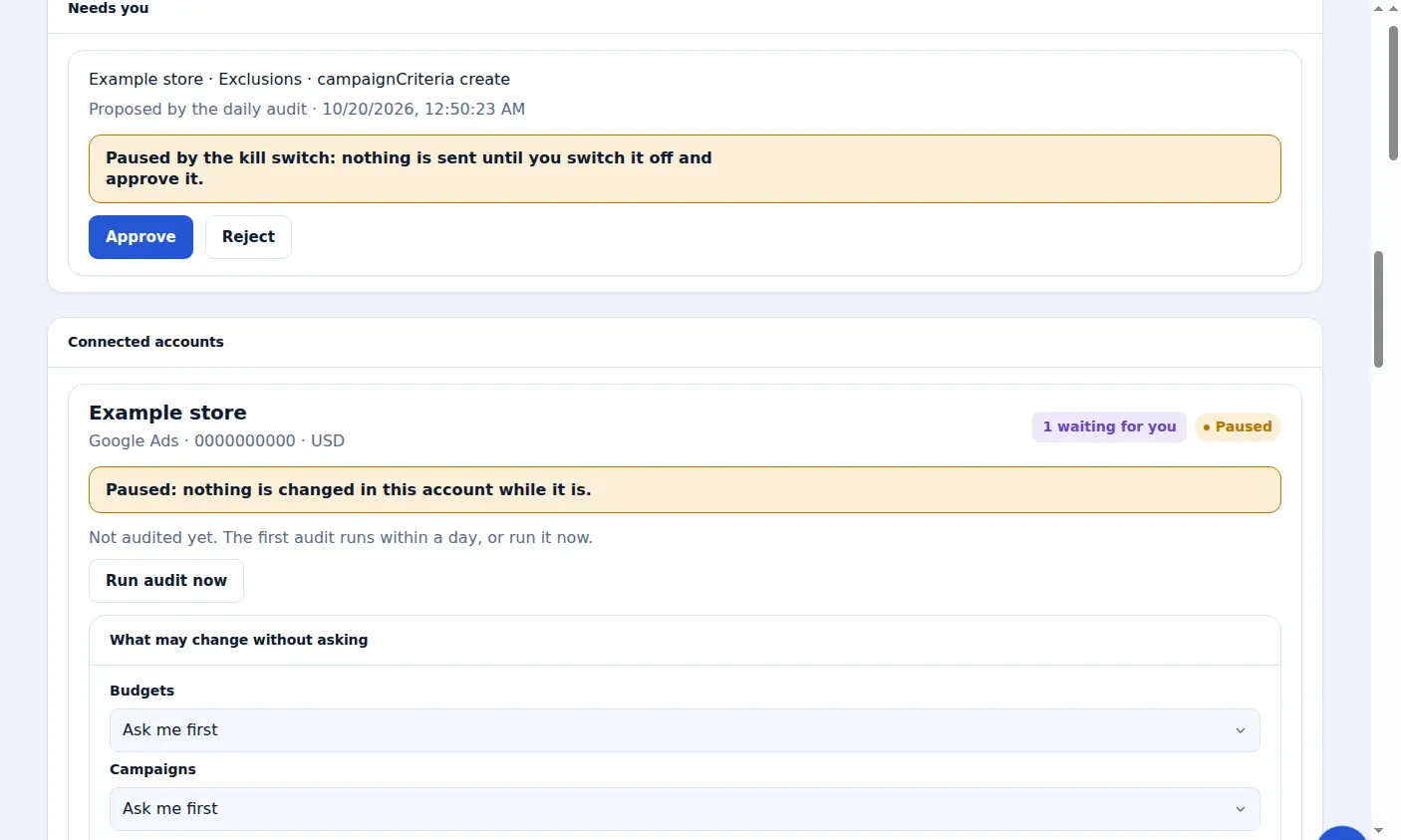
ທຸກໆການກວດພົບຈະກາຍເປັນການປ່ຽນແປງທີ່ການຕັ້ງຄ່າຂອງທ່ານອະນຸຍາດ
ການກວດສອບບໍ່ໄດ້ຢຸດຢູ່ພຽງແຕ່ລາຍການເທົ່ານັ້ນ. ໃນບັນຊີຂອງທ່ານ ມັນຈະດຳເນີນການປ່ຽນແປງຄືກັນກັບທີ່ພວກເຮົາເຮັດໃນບັນຊີຂອງພວກເຮົາເອງ: ມັນຈະເພີ່ມຄຳຄົ້ນຫາທີ່ໃຊ້ຈ່າຍເງິນແຕ່ບໍ່ເຄີຍສ້າງການປ່ຽນແປງເປັນຄຳສັບຍົກເວັ້ນ, ຢຸດຄຳສັບຫຼັກຊົ່ວຄາວທີ່ມີການຄລິກຫຼາຍພໍແຕ່ບໍ່ມີການປ່ຽນແປງ, ແລະ ເພີ່ມຄຳຄົ້ນຫາທີ່ມີການປ່ຽນແປງເປັນຄຳສັບຫຼັກໃໝ່. ແຕ່ລະລາຍການຈະປະຕິບັດຕາມການຕັ້ງຄ່າ Autopilot ຂອງທ່ານ: ອັດຕະໂນມັດ ຈະດຳເນີນການພ້ອມກັບການຍົກເລີກພາຍໃນ 30 ມື້, ຖາມຂ້ອຍກ່ອນ ຈະຍ້າຍໄປໄວ້ກ້ອງ ຕ້ອງການທ່ານ, ບໍ່ເຄີຍ ຈະປ່ອຍໄວ້ຄືເກົ່າ. ເພດານການໃຊ້ຈ່າຍຂອງທ່ານ, ລະງັບໄວ້ຈົນກວ່າຈະມີການຂາຍ ແລະ ເປົ້າໝາຍຜົນຕອບແທນຂອງທ່ານຍັງຄົງມີຜົນບັງຄັບໃຊ້ຢູ່. ການຕັ້ງຄ່າ Autopilot ຈະສະແດງສິ່ງທີ່ມັນເຮັດໃນແຕ່ລະບັນຊີ ແລະ ສິ່ງທີ່ການກວດສອບຫຼ້າສຸດໄດ້ດຳເນີນການໄປ.
ການກວດສອບໃນບັນຊີຂອງທ່ານ, ຄືກັນກັບບັນຊີຂອງພວກເຮົາ
ພາຍໃຕ້ ກວດສອບບັນຊີຂອງທ່ານ, Zinn® Ads ຈະສະແດງການກວດສອບທີ່ລະບົບດຳເນີນການໃນບັນຊີຂອງທ່ານທຸກໆມື້ ເຊິ່ງເປັນການກວດສອບອັນດຽວກັບທີ່ລະບົບດຳເນີນການກັບບັນຊີຂອງພວກເຮົາເອງ. ມັນຈະຄຳນວນຈຳນວນຄລິກທີ່ການຊອກຫາຕ້ອງການ ກ່ອນທີ່ການບໍ່ມີການປ່ຽນເປັນລູກຄ້າຈະມີຄວາມໝາຍ ໂດຍອີງຈາກຕົວເລກຂອງບັນຊີທ່ານເອງ, ແລະ ປ່ອຍໃຫ້ການຊອກຫາທີ່ມີຈຳນວນໜ້ອຍກວ່າໄວ້ຄືເກົ່າ. ງົບປະມານທີ່ໃຊ້ຮ່ວມກັນສາມາດຍ້າຍແຕ່ລະແຄມເປນໄປໃສ່ງົບປະມານຂອງຕົນເອງໄດ້ ໂດຍແບ່ງຕາມຈຳນວນທີ່ແຕ່ລະແຄມເປນໃຊ້ຈ່າຍ ໂດຍບໍ່ເພີ່ມຍອດລວມ: ແບບອັດຕະໂນມັດເມື່ອເປີດການປ່ຽນແປງອັດຕະໂນມັດໄວ້, ຖ້າບໍ່ດັ່ງນັ້ນ ຈະເປັນຄຳແນະນຳທີ່ທ່ານນຳໃຊ້ໄດ້ດ້ວຍການຄລິກເທື່ອດຽວ. ແຕ່ລະຄຳແນະນຳຂອງ Google ຈະຖືກກວດສອບໂດຍກົດລະບຽບຂອງພວກເຮົາ ແລະ ບໍ່ມີການຍອມຮັບໂດຍບໍ່ກວດສອບ: ຖືກປະຕິເສດ, ແທນທີ່ດ້ວຍເວີຊັນຂອງພວກເຮົາເອງ ຫຼື ປະໄວ້ໃຫ້ທ່ານຕັດສິນໃຈເມື່ອມັນກ່ຽວຂ້ອງກັບການໃຊ້ຈ່າຍ, ການສະເໜີລາຄາ ຫຼື ງົບປະມານ. ແລະ ມັນຈະສະແດງສິ່ງທີ່ການປ່ຽນແປງອັດຕະໂນມັດຂອງຕົນເອງໃນ 28 ມື້ຜ່ານມາໄດ້ເຮັດ: ແຕ່ລະຄຳຄົ້ນຫາທີ່ບໍ່ຕ້ອງການທີ່ລະບົບເພີ່ມເຂົ້າ ພ້ອມກັບຄ່າໃຊ້ຈ່າຍຂອງການຊອກຫານັ້ນໃນ 7 ມື້ກ່ອນ ແລະ 7 ມື້ຫຼັງ, ແລະ ແຕ່ລະຄຳຄົ້ນຫາທີ່ລະບົບເພີ່ມເຂົ້າ ພ້ອມກັບຈຳນວນຄລິກ, ຄ່າໃຊ້ຈ່າຍ ແລະ ການປ່ຽນເປັນລູກຄ້າຕັ້ງແຕ່ນັ້ນມາ.
ງົບປະມານ ແລະ ການປະມູນໃນບັນຊີຂອງທ່ານ, ພາຍໃນເພດານກຳນົດຂອງທ່ານ
ແຜນງົບປະມານລາຍວັນ ແລະ ຂັ້ນໄດການປະມູນດຳເນີນການໃນບັນຊີຂອງທ່ານຄືກັນກັບໃນບັນຊີຂອງພວກເຮົາ. ເມື່ອມີການກຳນົດເພດານການໃຊ້ຈ່າຍລາຍເດືອນ, ໃນຂະນະທີ່ການໃຊ້ຈ່າຍໃນເດືອນກຳລັງຈະເກີນກຳນົດ, ແຜນດັ່ງກ່າວຈະຕັດງົບປະມານທີ່ສ້າງຜົນຕອບແທນໜ້ອຍທີ່ສຸດ, ແລະ ຈະເພີ່ມງົບປະມານໃຫ້ກັບແຄມເປນທີ່ຖືກຈຳກັດໂດຍງົບປະມານສະເພາະຕອນທີ່ຍັງມີພື້ນທີ່ຫວ່າງພາຍໃຕ້ເພດານເທົ່ານັ້ນ. ຖ້າບໍ່ມີເພດານລາຍເດືອນ, ມັນຈະບໍ່ມີການຕັດ ຫຼື ເພີ່ມໃດໆ. ແຄມເປນຈະຍ້າຍໄປສູ່ຂັ້ນຕອນການປະມູນຕໍ່ໄປໄດ້ກໍຕໍ່ເມື່ອມີຜົນໄດ້ຮັບທີ່ພຽງພໍສຳລັບຂັ້ນຕອນນັ້ນແລ້ວເທົ່ານັ້ນ. ທັງສອງຢ່າງນີ້ປະຕິບັດຕາມການຕັ້ງຄ່າ Autopilot ຂອງທ່ານສຳລັບງົບປະມານ ແລະ ການປະມູນ: ອັດຕະໂນມັດ ຈະທຳການປ່ຽນແປງ, ຖາມຂ້ອຍກ່ອນ ຈະລໍຖ້າການອະນຸມັດຂອງທ່ານ, ບໍ່ເຄີຍ ຈະປ່ອຍໄວ້ຄືເກົ່າ.
ການຄົ້ນຫາແພລດຟອມເປົ່າຫວ່າງ ແລະ ໂຮສຕິ້ງຟຣີຖືກບລັອກແລ້ວ
ການຄົ້ນຫາທີ່ມີພຽງແຕ່ຊື່ຂອງແພລດຟອມ ເຊັ່ນ: "wordpress" ຫຼື "wordpress com", ຫຼື ການຄົ້ນຫາສຳລັບໂຮສຕ໌ຟຣີ ຫຼື ຊັບໂດເມນບລັອກຟຣີ ເຊັ່ນ: blogspot ຫຼື InfinityFree ແມ່ນມາຈາກຄົນທີ່ຈະບໍ່ຊື້ສິນຄ້າຈາກທ່ານ. ທຸກໆການກວດສອບຄຳຄົ້ນຫາປະຈຳວັນຈະບລັອກການຄົ້ນຫານັ້ນໂດຍສະເພາະ, ໃນທຸກໆພາສາ, ຕັ້ງແຕ່ການຄລິກຄັ້ງທຳອິດ, ໂດຍບໍ່ເຄີຍບລັອກຄຳສັບຫຼັກຂອງທ່ານເອງ ແລະ ບໍ່ເຄີຍບລັອກການຄົ້ນຫາທີ່ນຳເອົາຍອດຂາຍ ຫຼື ການລົງທະບຽນມາໃຫ້ທ່ານ. ແຕ່ລະການບລັອກຈະຖືກລະບຸໄວ້ພາຍໃຕ້ ສິ່ງທີ່ພວກເຮົາພົບເຫັນ, ແລະ ການຄລິກພຽງຄັ້ງດຽວສາມາດຍົກເລີກມັນໄດ້.
ຍອດຂາຍຂອງທ່ານທຽບກັບການນັບຂອງ Google, ແລະ ເຫດຜົນ
ພາຍໃຕ້ “ການກວດສອບບັນຊີຂອງທ່ານ”, “ຜົນໄດ້ຮັບຂອງທ່ານທຽບກັບການນັບຂອງ Google” ຈະສະແດງຍອດຂາຍຂອງທ່ານຈາກການຄລິກໂຄສະນາຄຽງຄູ່ກັບຕົວເລກທີ່ Google ໄດ້ນັບຫຼ້າສຸດ ແລະ ແບ່ງຄວາມແຕກຕ່າງອອກເປັນ: ອັບໂຫຼດແລ້ວ, ອັບໂຫຼດໃນສອງມື້ຜ່ານມາທີ່ Google ຍັງບໍ່ໄດ້ລາຍງານ, ກຳລັງລໍຖ້າການອັບໂຫຼດ, ຖືກປະຕິເສດໂດຍ Google ພ້ອມກັບເຫດຜົນ, ຫຼື ບໍ່ສາມາດອັບໂຫຼດໄດ້ ໂດຍທີ່ຍອດຂາຍທີ່ບໍ່ມີການຄລິກໂຄສະນາຈະຖືກສະແດງແຍກຕ່າງຫາກ. ເມື່ອການດຳເນີນການປ່ຽນແປງບໍ່ມີການບັນທຶກຫຍັງເລີຍ, “ສິ່ງທີ່ພວກເຮົາພົບ” ຈະບອກເຫດຜົນ: Google ໄດ້ປະຕິເສດການອັບໂຫຼດ, ການອັບໂຫຼດທີ່ກາຍສອງມື້ແລ້ວຍັງບໍ່ທັນໄດ້ຮັບການນັບ, ຫຼື ຍັງບໍ່ມີການສົ່ງຫຍັງໄປເທື່ອ. ໃນ “ການຕັ້ງຄ່າ Autopilot” ທ່ານສາມາດລະບຸລາຍຊື່ຄຳສັບທີ່ປຸ່ມໜ້າປາຍທາງຂອງທ່ານຕ້ອງມີ, ແລະ “ໜ້າປາຍທາງຂອງທ່ານ” ຈະໝາຍໜ້າທີ່ບໍ່ມີປຸ່ມໃດມີຄຳສັບເຫຼົ່ານັ້ນ ພ້ອມທັງລະບຸສິ່ງທີ່ປຸ່ມນັ້ນສະແດງແທ້. ທ່ານຍັງສາມາດຕັ້ງຄ່າຊ່ວງເວລາການຂາຍຂອງທ່ານໄດ້ ເຊິ່ງເປັນຈຳນວນມື້ທີ່ລູກຄ້າຂອງທ່ານໃຊ້ຕັ້ງແຕ່ເລີ່ມທົດລອງໃຊ້, ໃຫ້ຄວາມສົນໃຈ ຫຼື ລົງທະບຽນຈົນຮອດການຂາຍ: ຈົນກວ່າຈະກາຍເວລານັ້ນ, ແຕ່ລະລາຍການຈະຖືກນັບວ່າຢູ່ໃນລະຫວ່າງລໍຖ້າ, ບໍ່ແມ່ນສູນເສຍ. ແລະ ທຸກໆ ແຄມເປນຈະຖືກກວດສອບສຳລັບລິ້ງເວັບໄຊສີ່ອັນ, ໂດຍບ່ອນຫວ່າງຈະຖືກຕື່ມໃສ່ຈາກລິ້ງເວັບໄຊຂອງທ່ານເອງໃນເວັບໄຊ ແລະ ພາສາດຽວກັນເທົ່ານັ້ນ.
ພາກສ່ວນຕໍ່ໄປ: ພາກທີ 3 ຈາກ 3
ໜ້າຈໍຕົວຈິງຈາກແຜງໜ້າປັດ Zinn® Ads, ພ້ອມກັບຕົວຢ່າງຊື່ບັນຊີ.
ຄຸນສົມບັດທີ່ຄູ່ມືນີ້ຕັ້ງຄ່າ: ການກວດສອບ Google Ads
ຄູ່ມືຕໍ່ໄປ: ກວດສອບຄຳຄົ້ນຫາທີ່ບໍ່ຕ້ອງການທີ່ພົບໃນຄຳສັບຊອກຫາຂອງທ່ານ
ຮວມຟຣີກັບໂຮສຕິ້ງ Zinn Digital®
ໂຮສກັບ Zinn Digital® ແລະ ໄສ້ປ້ອງກັນການຄລິກແມ່ນຟຣີ
ໃນໂຮສຕິ້ງຂອງພວກເຮົາ ລະບົບປ້ອງກັນການສໍ້ໂກງການຄລິກເຮັດວຽກຢູ່ເທິງເຊີບເວີ, ໂດຍບໍ່ຕ້ອງຕິດຕັ້ງຫຍັງ ແລະ ບໍ່ມີຄ່າໃຊ້ຈ່າຍໃດໆ.