 Zinn® Ads
رہنما کتابچے
روزانہ کا Zinn® Ads ای میل
روزانہ ایک ای میل: آپ کے اکاؤنٹس میں کی گئی تبدیلیاں اور جن پر آپ کی توجہ درکار ہے، منظور کریں اور کالعدم کریں کے لنکس کے ساتھ۔
آن کریں
Zinn® Ads میں، «مجھے ہر روز ای میل کریں: کی گئی تبدیلیاں اور جن پر میری توجہ درکار ہے» کو ٹک کریں۔ ای میلز موصول کرنا بند کرنے کے لیے نشان ہٹا دیں۔
یہ آپ کو کیا بتاتا ہے
یہ آخری ای میل کے بعد سے کی گئی تبدیلیوں اور آپ کی منظوری کی منتظر تبدیلیوں کو شمار کرتا ہے، اور ہر ایک کی فہرست فراہم کرتا ہے۔
ای میل سے منظور یا کالعدم کریں
ہر تبدیلی کا اپنا منظور کریں یا کالعدم کریں لنک ہوتا ہے۔ یہ لنک تبدیلی کو Zinn® Ads میں کھولتا ہے، آپ سے سائن ان کرنے کو کہتا ہے اور 7 دنوں کے لیے کارآمد ہے۔
جب لنک کی میعاد ختم ہو چکی ہو
ایک پرانا لنک بتاتا ہے کہ اس کی میعاد ختم ہو چکی ہے۔ آپ کی توجہ درکار ہے یا تبدیلیاں کے تحت وہی تبدیلی دیکھنے کے لیے Zinn® Ads کھولیں۔
انتباہات اور ایک کلک کی درستگیاں
جیسے ہی اس ماہ کا متوقع خرچ آپ کی ماہانہ حد کے 90 فیصد تک پہنچتا ہے، ای میل میں یہ بات بتا دی جاتی ہے اور ان مہمات کے نام دیے جاتے ہیں جن میں سب سے پہلے کٹوتی کی جائے گی۔ ایسی تجویز جسے آپ ایک کلک میں لاگو کر سکتے ہیں، اس کا اپنا لاگو کریں لنک ہوتا ہے، جو آپ سے سائن ان کرنے کو کہتا ہے اور 7 دنوں کے لیے کارآمد ہوتا ہے۔
کوئی مہم کیوں نہیں دکھائی دے رہی ہے، اور اس کے بجٹ کی رفتار
جب کوئی مہم روکی جاتی ہے، دکھائی نہیں دے رہی ہوتی، محدود ہوتی ہے یا اپنے ماہانہ بجٹ سے زیادہ خرچ ہونے والی ہوتی ہے، تو ای میل سادہ الفاظ میں وجہ بتاتی ہے (بجٹ، اشتہار کا درجہ، پالیسی، ابھی سیکھ رہا ہے) اور آج کا خرچ اور بجٹ کے مقابلے میں متوقع ماہانہ خرچ دکھاتی ہے۔ اشتہارات اسکرین ہر مہم کے لیے یہی معلومات دکھاتی ہے۔
اشتہاری نیٹ ورکس میں تبدیلیاں
جب کوئی اشتہاری نیٹ ورک کام کرنے کا طریقہ تبدیل کرتا ہے، جیسے Microsoft اب نئی Maximize مہمات پر Max CPC پیش نہیں کر رہا ہے، تو روزانہ کی ای میل میں ایک بار اس کا ذکر کیا جاتا ہے۔ Zinn® Ads صفحے پر اشتہاری نیٹ ورکس میں تبدیلیاں بتاتی ہیں کہ یہ آپ کے اکاؤنٹ میں کس چیز پر اثر انداز ہوتا ہے، کیا کرنا ہے، اور اعلان کا ایک لنک بھی فراہم کرتی ہیں۔ جہاں اصلاح محفوظ ہوتی ہے، جیسے کہ کسی اشتہاری گروپ کے واحد ریسپانسیو سرچ اشتہار کو دوبارہ آن کرنا، تو یہ آپ کی منظوری کا انتظار کرتا ہے۔ سمجھ گیا دبائیں اور یہ نوٹس دوبارہ نہیں آئے گا۔
Slack یا Microsoft Teams میں الرٹس
Zinn® Ads اسکرین پر ایک Slack یا Microsoft Teams چینل شامل کریں اور منتخب کریں کہ وہ کیا سنے: جس پر آپ کی توجہ درکار ہو، کیا تبدیل ہوا، اس کے کالعدم کریں لنک کے ساتھ، اور واچ الرٹس۔ ٹیسٹ بھیجیں اس کی جانچ کرتا ہے۔
ہفتہ وار رپورٹ اور ماہانہ ترقی کا جائزہ
مجھے ہفتہ وار اشتہاری اخراجات پر منافع کی رپورٹ اور ماہانہ ترقی کا جائزہ ای میل کریں پر نشان لگائیں۔ ہر پیر کو آپ کو پچھلے ہفتے کا خرچ، کنورژنز، کنورژن ویلیو اور پچھلے ہفتے کے مقابلے میں ہر اکاؤنٹ کے اشتہاری اخراجات پر منافع، اخراجات کے لحاظ سے مہمات اور وہ تلاشیں موصول ہوتی ہیں جن سے کنورژنز حاصل ہوئے یا رقم ضائع ہوئی۔ یکم تاریخ کو، ترقی کا جائزہ پچھلے مہینے کا اس سے پچھلے مہینے سے موازنہ کرتا ہے اور ان مہمات کی نشاندہی کرتا ہے جن کے منافع میں اضافہ یا کمی ہوئی۔
ایک مختصر ای میل جسے آپ فون پر پڑھ سکتے ہیں
موضوع واضح اعداد و شمار ہیں: دن، آپ نے کیا خرچ کیا، کلکس، آپ کے اشتہارات سے کنورژنز، کی گئی تبدیلیاں اور کتنے آپ کی توجہ کے محتاج ہیں۔ سب سے اوپر زیادہ سے زیادہ 5 مختصر سطریں آتی ہیں، پھر فی اشتہاری اکاؤنٹ ایک قطار، پھر اپنے لنکس کے ساتھ نمبر وار 'آپ کی توجہ درکار ہے' اور اپنے 'منسوخ کریں' لنکس کے ساتھ دن کی تبدیلیاں۔
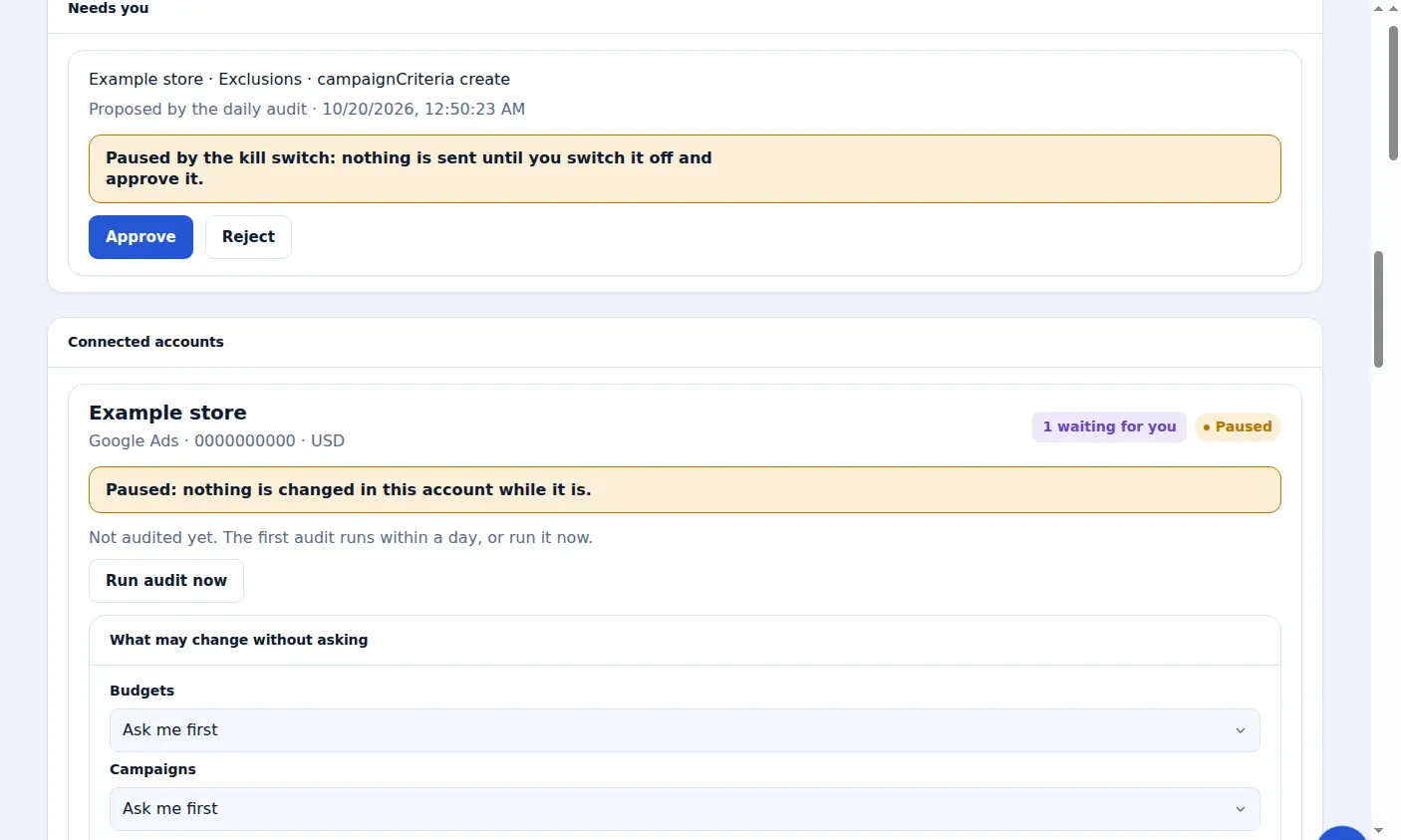
مثالی اکاؤنٹ کے ناموں کے ساتھ، Zinn® Ads ڈیش بورڈ کی ایک اصل اسکرین۔
وہ فیچر جسے یہ گائیڈ ترتیب دیتی ہے: روزانہ ای میل
اگلی رہنمائی: منتخب کریں کہ Zinn® Ads آٹو پائلٹ کن چیزوں کو تبدیل کر سکتا ہے
Zinn Digital® ہوسٹنگ کے ساتھ مفت شامل ہے
Zinn Digital® کے ساتھ ہوسٹ کریں اور کلک شیلڈ مفت ہے
ہماری ہوسٹنگ پر کلک فراڈ شیلڈ سرور پر ہی چلتی ہے، جس کے لیے نہ کچھ انسٹال کرنے کی ضرورت ہے اور نہ ہی کوئی ادائیگی کرنی ہے۔