 Zinn® Ads
指南
将 Microsoft Advertising 关联至 Zinn® Ads
将您的 Microsoft Advertising 账户关联到 Zinn® Ads:每日对每个账户进行审核,并提供如 Google Ads 中的先审批或自动变更选项。
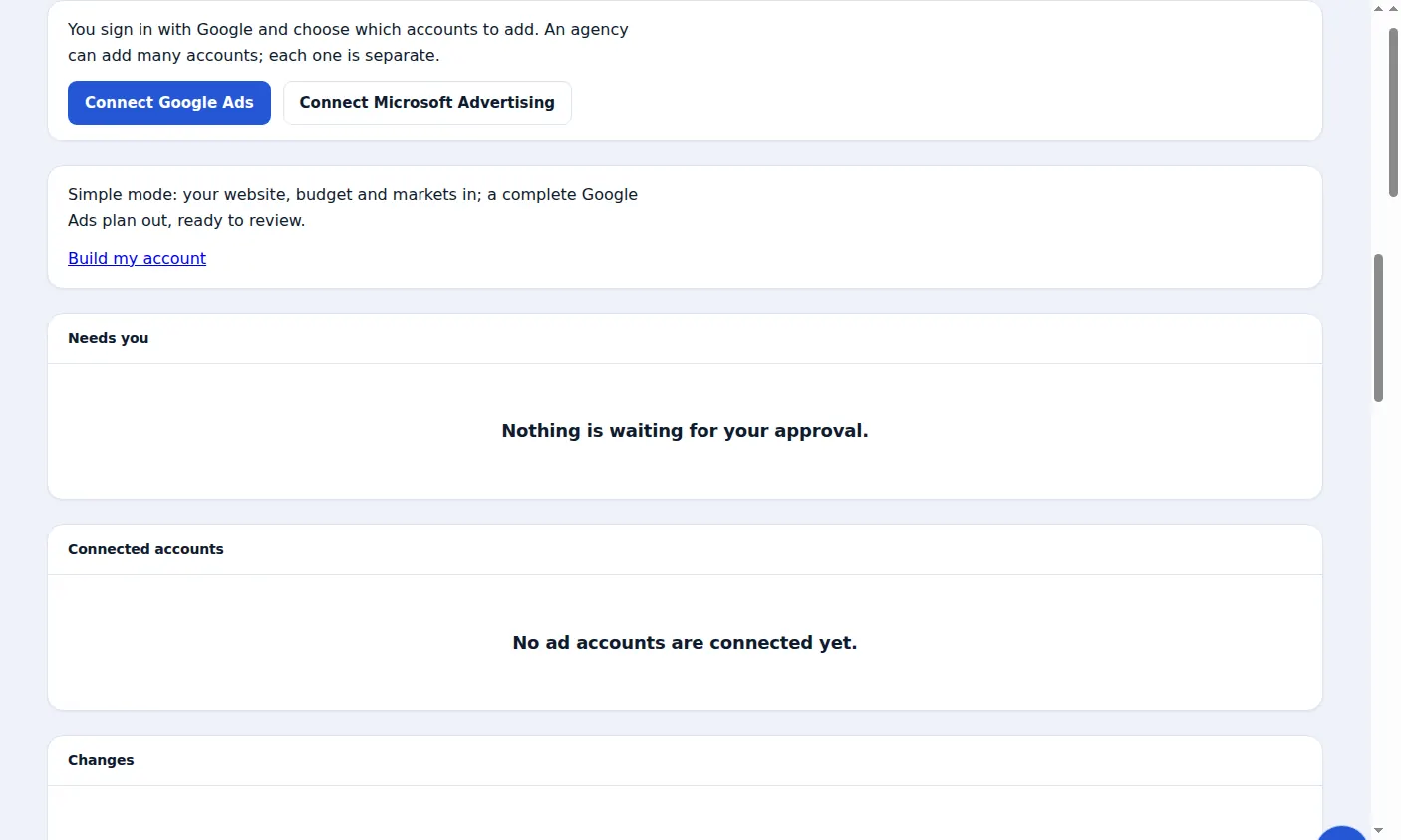
打开“连接”卡片
在 Zinn® Ads 页面上,“连接”卡片中的“连接 Google Ads”旁有一个“连接 Microsoft Advertising”按钮。
使用 Microsoft 登录并允许访问
按“连接 Microsoft Advertising”,使用投放您广告的 Microsoft 账户登录,并允许访问您的 Microsoft Advertising 账户。如果您拒绝,则不会添加任何内容。
阅读每日审计
每日审核会检查您的 Microsoft Advertising 账户并显示发现的问题。它建议的更改会在“需要您处理”下等待,或者由自动驾驶功能在您的规则范围内执行这些更改。
随时断开连接
请按账户旁的“断开连接”。我们将撤销访问权限并删除所保留的与该账户相关的数据。您的广告支出和账单将始终保留在您自己的 Microsoft Advertising 账户中。
如果 Microsoft 拒绝登录
Zinn® Ads 会在“广告”页面上向您说明原因。通过 Google 账号登录的 Microsoft Advertising 用户无法使用 Microsoft 登录方式进行关联:请在 Microsoft Advertising 中添加一位通过 Microsoft 账号或工作账号登录的用户,然后以此用户身份进行连接。如果贵组织的 Microsoft 管理员必须批准新应用,请要求其批准 Zinn® Ads,然后重新连接。
导入您的 Google Ads 广告系列
在已连接的 Microsoft Advertising 账号中,打开“从 Google Ads 导入广告系列”,然后选择要从中复制的 Google Ads 账号。Zinn® Ads 会复制其正在投放的搜索广告系列:预算、国家/地区、语言、否定关键字、广告组、关键字以及每个广告组的自适应搜索广告。由多个 Google 广告系列共享的预算将在它们之间进行分配,而区域、城市、附加信息、受众群体和投放时间表则不会被复制。Google Ads 中不会发生任何更改,每个副本都会在您的审批队列中等待,直到您批准为止。
来自 Zinn® Ads 控制面板的真实界面,带有示例账户名称。
本指南设置的功能: Microsoft 广告
下一篇指南: 在一家公司中管理多个广告账户
随 Zinn Digital® 托管免费提供
使用 Zinn Digital® 托管,点击防护完全免费
在我们的主机服务上,防点击欺诈保护直接在服务器端运行,无需安装任何软件,也无需支付任何费用。