 Zinn® Ads
ガイド
Microsoft Advertising を Zinn® Ads に接続
Microsoft AdvertisingアカウントをZinn® Adsに連携します:各アカウントの毎日の監査、およびGoogle Adsと同様の承認制または自動の変更。
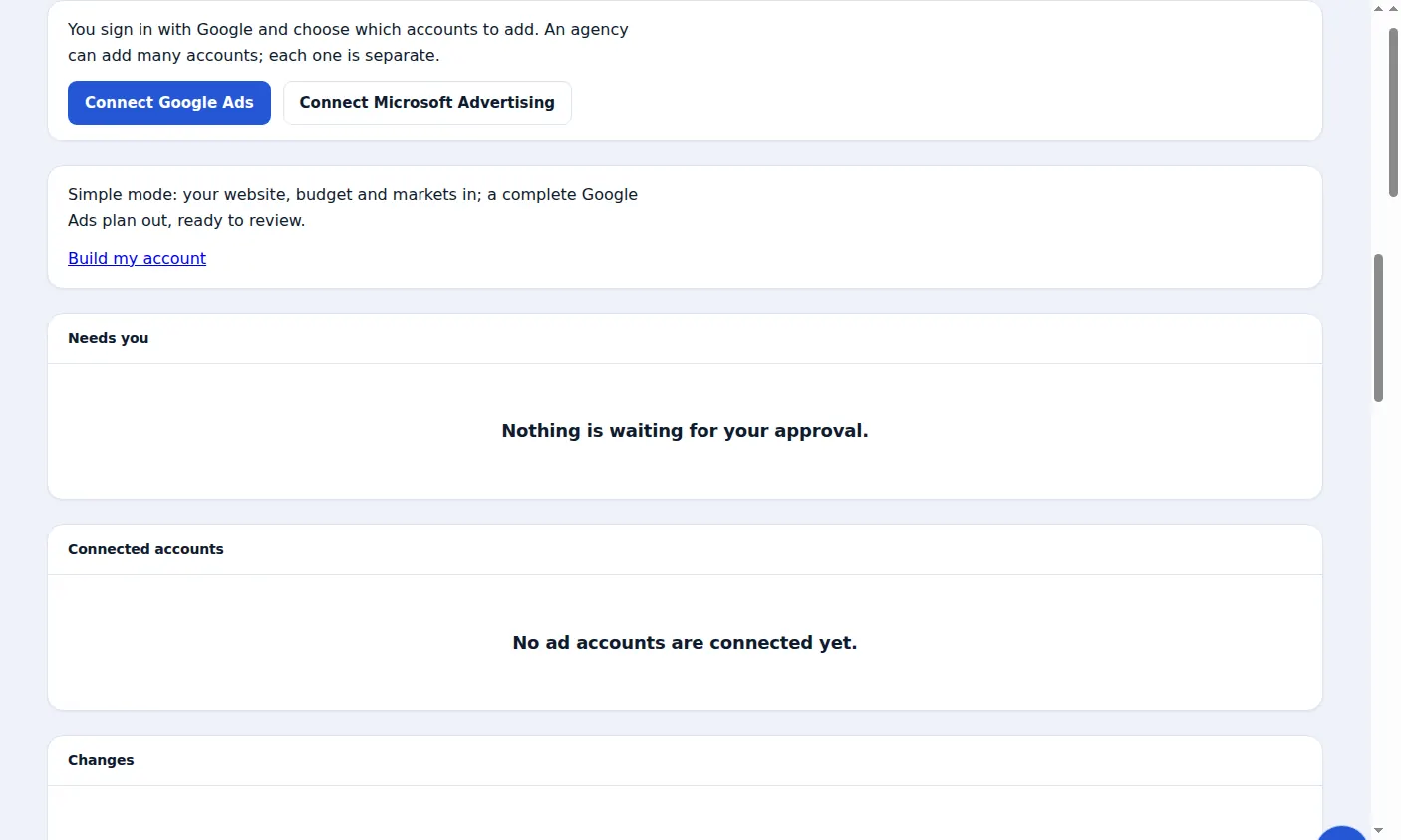
「接続」カードを開く
Zinn® Adsページでは、接続カードの「Google Adsを接続」の横に「Microsoft Advertisingを接続」ボタンがあります。
Microsoft でサインインしてアクセスを許可する
「Connect Microsoft Advertising」を押し、広告を管理している Microsoft アカウントでサインインして、Microsoft Advertising アカウントへのアクセスを許可してください。拒否した場合、何も追加されません。
日次監査を読む
毎日の監査でお使いのMicrosoft Advertisingアカウントがチェックされ、結果が表示されます。提案された変更は「要対応」で保留されるか、自動操縦が設定したルールに従って変更を適用します。
いつでも切断
アカウントの横にある「切断」を押してください。アクセス権を破棄し、保持しているアカウント情報を削除します。広告費と請求情報は、常にお客様ご自身の Microsoft Advertising アカウントに保持されます。
Microsoft がサインインを拒否した場合
Zinn® Ads では、その理由が「広告」ページに表示されます。Google アカウントでサインインしている Microsoft Advertising ユーザーには、Microsoft サインインでアクセスできません。Microsoft Advertising で、Microsoft アカウントまたは職場アカウントでサインインするユーザーを追加し、そのユーザーとして接続してください。組織の Microsoft 管理者による新しいアプリの承認が必要な場合は、管理者に Zinn® Ads を承認するよう依頼してから、再度接続してください。
Google Ads キャンペーンをインポート
リンクされた Microsoft Advertising アカウントで、「Google Ads からキャンペーンをインポート」を開き、コピー元の Google Ads アカウントを選択します。Zinn® Ads は実行中の検索キャンペーン(予算、国、言語、除外キーワード、広告グループ、キーワード、および各広告グループのレスポンシブ検索広告)をコピーします。複数の Google キャンペーンで共有されている予算はそれらの間で分割され、地域、都市、広告アセット、オーディエンス、スケジュールはコピーされません。Google Ads 側で変更されるものはなく、各コピーはお客様が承認するまで承認待ちキューに保持されます。
サンプルアカウント名が表示された、Zinn® Ads ダッシュボードの実際の画面。
このガイドで設定する機能: Microsoft 広告
次のガイド: 1つの会社で複数の広告アカウントを管理
Zinn Digital®ホスティングに無料で含まれています
Zinn Digital®でホスティングすれば、クリックシールドは無料です
当社のホスティングでは、クリック詐欺対策シールドがサーバー上で動作するため、インストールの必要も追加料金もありません。