 Zinn® Ads
الأدلة
ربط Google Ads بـ Zinn® Ads
سجّل الدخول باستخدام Google، واختَر الحسابات المراد إضافتها، بما في ذلك الحسابات التابعة لحساب إداري، واقطع الاتصال في أي وقت تشاء.
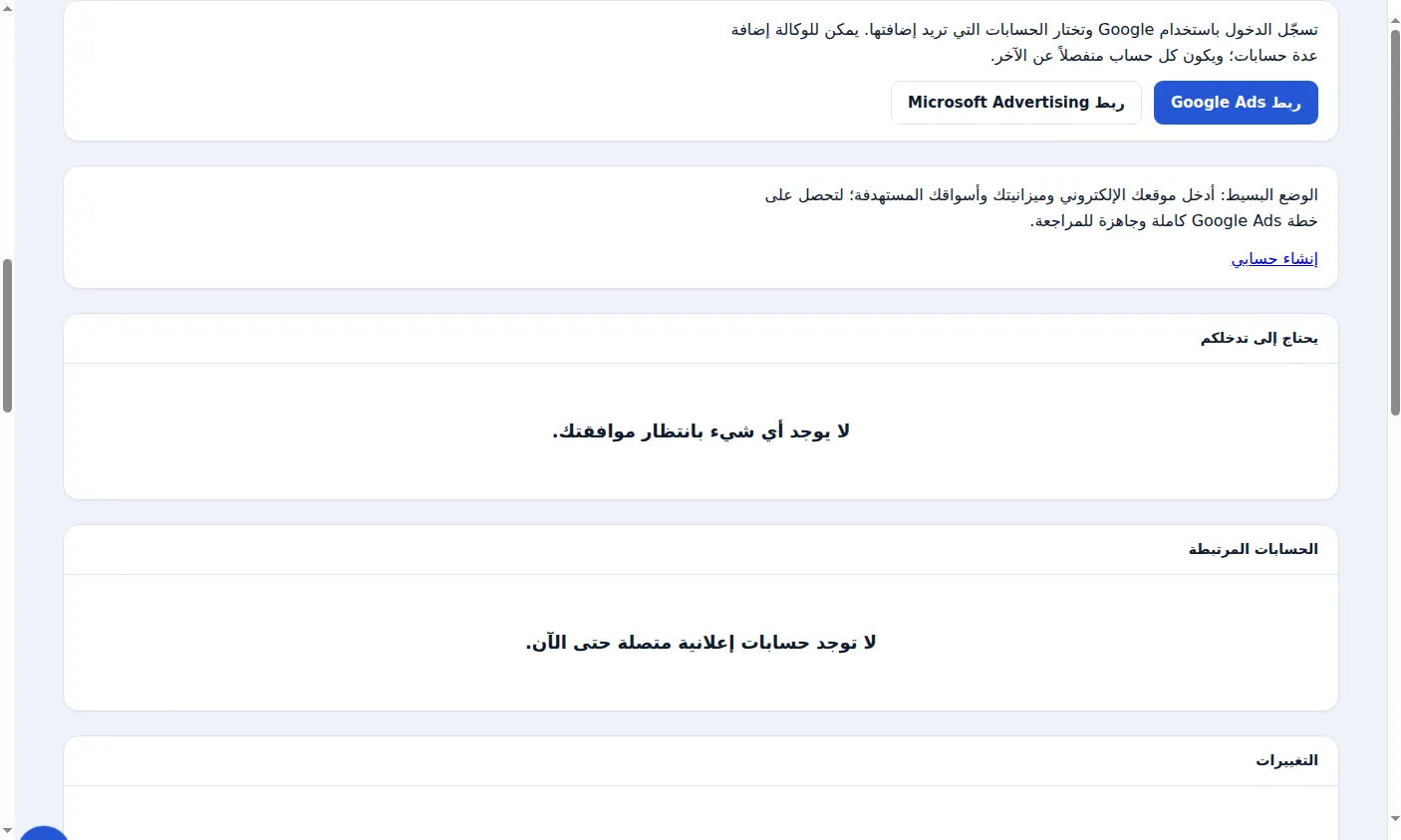
اضغط على ربط Google Ads
في Zinn® Ads، اضغط على Connect Google Ads. ستحتاج إلى خطة أولاً (Free كافية) ودور المالك أو المطور في مؤسستك.
تسجيل الدخول باستخدام Google والسماح بالوصول
تطلب منك Google السماح لـ Zinn® Ads بإدارة حسابات Google Ads الخاصة بك. إذا قمت بالإلغاء أو الرفض، فلن تتم إضافة أي شيء: اضغط على Connect Google Ads مرة أخرى واسمح بالوصول.
اختر الحسابات المراد إضافتها
تُعرض حسابات المديرين مع الحسابات التابعة لها. لا تتم إضافة حساب المدير نفسه: حدد الحسابات التابعة له، ثم اضغط على «إضافة». الحسابات التي أضفتها سابقًا تحمل علامة «تمت الإضافية بالفعل».
تحقق من إعدادات Autopilot
يبدأ كل حساب جديد بإعداد اسألني أولاً لكل أنواع التغييرات، وبذلك لا يتم تغيير أي شيء حتى توافق عليه بنفسك. تتيح لك إعدادات Autopilot الخاصة بالحساب تغيير ذلك، حسب كل نوع، في أي وقت.
قطع الاتصال في أي وقت
اضغط على قطع الاتصال بجانب أي حساب. سنتوقف عن الوصول إليه، ونلغي صلاحيات وصولنا، ونحذف كل ما نحتفظ به بشأنه. ستبقى التغييرات التي تم إجراؤها بالفعل في حساب Google Ads الخاص بك. لإزالة Zinn® Ads من حساب Google الخاص بك أيضًا، افتح myaccount.google.com/permissions.
شاشة حقيقية من لوحة تحكم Zinn® Ads، مع أسماء حسابات تجريبية.
الدليل التالي: ربط Microsoft Advertising بـ Zinn® Ads
مضمّن مجانًا مع استضافة Zinn Digital®
استضف مع Zinn Digital® وستحصل على درع النقرات مجانًا
على استضافتنا، يعمل درع الحماية من النقر الاحتيالي على الخادم، ويمكن لـ Zinn® Ads معرفة متى يتعطل موقعكم أو صفحة الدفع وإيقاف إعلاناتكم مؤقتًا حتى عودتها للعمل.