 Zinn® Ads
Zinn® Ads は Microsoft Advertising で何を行いますか?
Zinn® Ads は、Microsoft 独自のサインインを使用して Microsoft Advertising アカウントを接続し、Google Ads アカウントと同じ場所で毎日各アカウントを監査します。この監査では各アカウントを読み取るのみで、変更は一切行いません。
- Microsoft独自のサインインで接続:Zinn® Adsはお客様のパスワードを見ることはありません
- 追加するMicrosoft Advertisingアカウントを選択してください(それぞれ個別に保持されます)
- 接続されたすべてのアカウントの毎日の監査。何も読み取らず、何も変更しません
- Microsoft がサインインを拒否したときのわかりやすい理由とその修正方法
- クリック詐欺シールド内で msclkid によって識別された Microsoft Advertising からの有料クリック
- 除外キーワード、入札単価、および予算が Microsoft Advertising で変更されました。Google Ads と同様に最初に承認してください
Google AdsだけでなくMicrosoft Adsも接続する理由とは?
Microsoft Advertisingは、Google広告を一度も目にしないかもしれない検索ユーザーに向けて、BingやMicrosoftのパートナーサイトにお客様の広告を表示します。両方を連携すれば、Zinn® Adsが1つの場所で、1つの企業のもと、1つの日課としてすべてのアカウントを監査します。
Microsoft Advertising 監査は何を変更しますか?
何もありません。Zinn® Ads の監査は各 Microsoft Advertising アカウントを読み取り、検出した内容を表示します。キャンペーン、キーワード、または予算を変更することは決してありません。広告費と請求情報は、常に貴社ご自身の Microsoft Advertising アカウント内に留まります。
Zinn® Ads は Microsoft Advertising で変更を行うことができますか?
はい。Zinn® Ads は、Google Ads と同様の方法で Microsoft Advertising において除外キーワード、入札単価、予算を提案します。デフォルトでは事前承認制で、ご利用限度額の範囲内に収まり、記録されて 30 日間は元に戻すことができます。
Microsoftがサインインを拒否した場合はどうなりますか?
Zinn® Ads は「広告」ページに理由を表示します。Google アカウントで Microsoft Advertising にサインインしているユーザーは接続できないため、Microsoft アカウントまたは職場アカウントを持つユーザーを追加し、そのユーザーとして接続してください。管理者が新しいアプリを承認する必要がある場合は、承認を依頼してください。
Microsoft AdvertisingをZinn® Adsに接続するにはどうすればよいですか?
無料で始める
Zinn Digital®アカウントを作成して、Zinn® Adsへアクセスしてください。無料プランには1つの広告アカウントが含まれており、カードは不要です。
ステップバイステップガイド: Zinn® Ads を始める
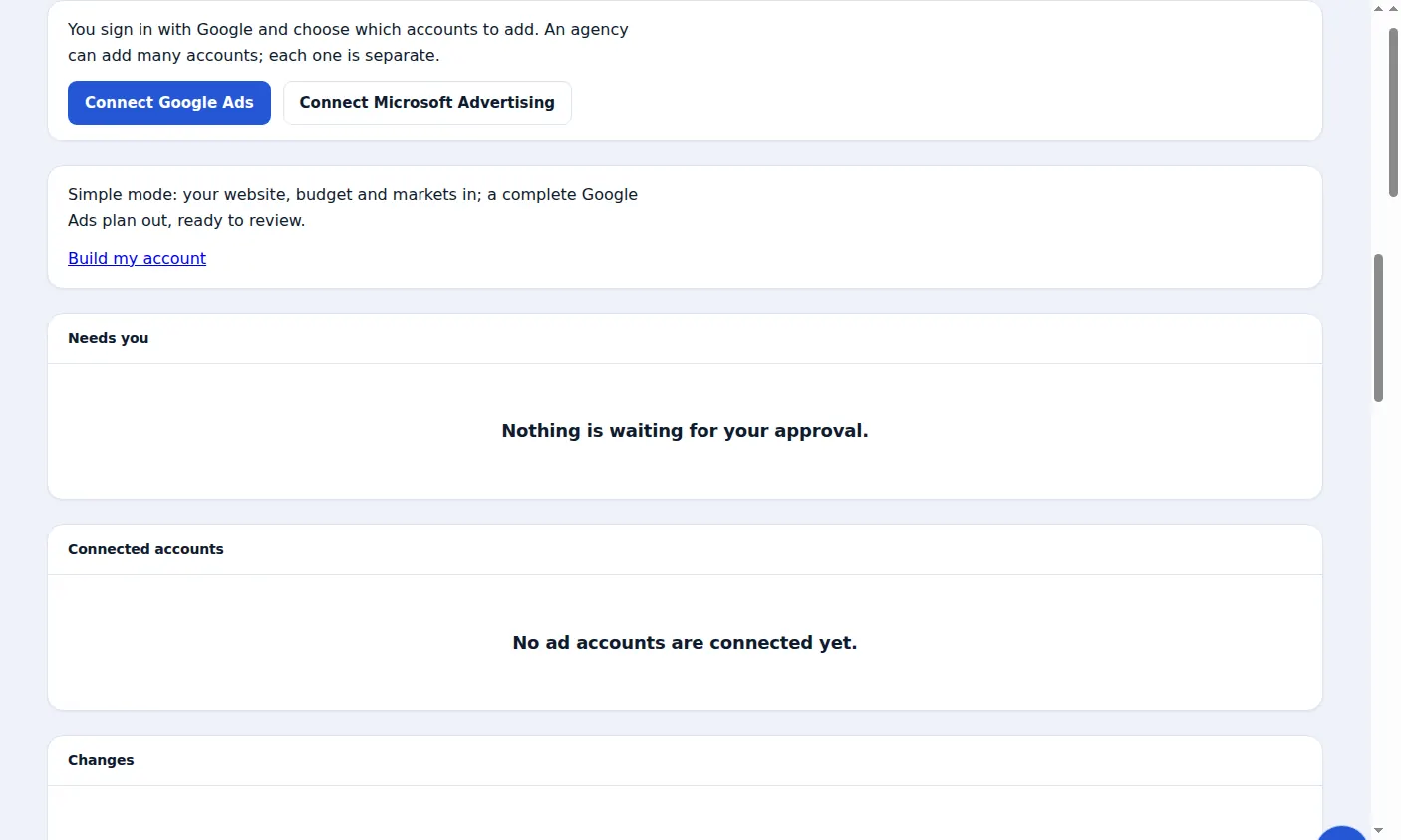
「Microsoft Advertising を接続」を押します
Zinn® Adsのページで「Microsoft Advertisingを接続」を押し、広告を配信しているMicrosoftアカウントでサインインして、アクセスを許可してください。
ステップバイステップガイド: Microsoft Advertising を Zinn® Ads に接続
アカウントを選択してください
追加するMicrosoft Advertisingアカウントにチェックを入れてください。それぞれ個別に管理され、独自の監査が行われます。
ステップバイステップガイド: 1つの会社で複数の広告アカウントを管理
毎日の監査を読む
監査は毎日、接続されている各アカウントを読み取り、何も変更せずに検出された内容を一覧表示します。
ステップバイステップガイド: Microsoft Advertising を Zinn® Ads に接続
よくある質問
Microsoft Advertising と Bing Ads は同じものですか?
はい。Bing Ads は 2019 年に Microsoft Advertising に改称されました。Zinn® Ads は、Bing および Microsoft のパートナー サイトに広告を表示する Microsoft Advertising アカウントを接続します。
Microsoft Advertisingの接続には追加料金がかかりますか?
いいえ。Microsoft Advertisingアカウントは、プラン内の他の広告アカウントと同様にカウントされます。FreeおよびStarterには1つ、Proには5つ、Agencyには最大25個含まれています。
Zinn® Adsは私のMicrosoftパスワードを閲覧しますか?
いいえ。お客様は Microsoft 自身のページでサインインし、そこでアクセスを許可します。Zinn® Ads がお客様のパスワードを表示または保存することは一切ありません。
Microsoft Advertisingの接続を解除できますか?
はい、いつでも可能です。アカウントの横にある「切断」を押してください。広告費と請求は常に、お客様自身のMicrosoft Advertisingアカウント内に残ります。
Zinn Digital®ホスティングに無料で含まれています
Zinn Digital®でホスティングすれば、クリックシールドは無料です
当社のホスティングでは、クリック詐欺対策シールドがサーバー上で動作するため、インストールの必要も追加料金もありません。