 Zinn® Ads
Zinn® Adsオートパイロットとは何ですか?
Zinn® Ads オートパイロットは、お客様に代わって広告アカウントを変更する機能です。すべての種類の変更は「最初に確認する」から始まるため、Zinn® Ads は提案して待機します。どのアカウントでどの種類を「自動」にし、どれを一切行わないかは、お客様がアカウントごとに選択します。
- 別の設定を選択するまでは、すべてのプランにおいて、あらゆる種類の変更について毎回確認してください
- アカウントごとに、11種類の変更それぞれについて「自動」または「確認しない」の選択肢をまず確認してください
- いずれかの種類が自動化される前に Zinn® Ads が行う処理についてのわかりやすい言葉での確認
- 販売まで保留:アカウントで過去30日間に売上が発生するまで、予算が自動的に引き上げられることはありません
- デフォルトで1つの自動変更:売上はあるものの価格が原因でオークションに負けているキャンペーンに対する入札上限の引き上げ
- すべての自動変更は、日次および月次の支出上限の範囲内に収まります
- 毎日のメールに記載されるすべての自動変更(30日間の「元に戻す」機能付き)
- お客様の決定はオートパイロットを拘束します。固定されたキャンペーンは予算と入札単価を維持し、保留されたキャンペーンは自動変更を受けず、保護されたキーワードは一時停止またはブロックされることはありません
- 別のキャンペーン内で既に販売実績がある国向けに提案された新規対象国キャンペーン:月あたりの件数、初期の日次予算、事前に必要となるクリック数および販売数を設定します
事前承認とは何ですか?
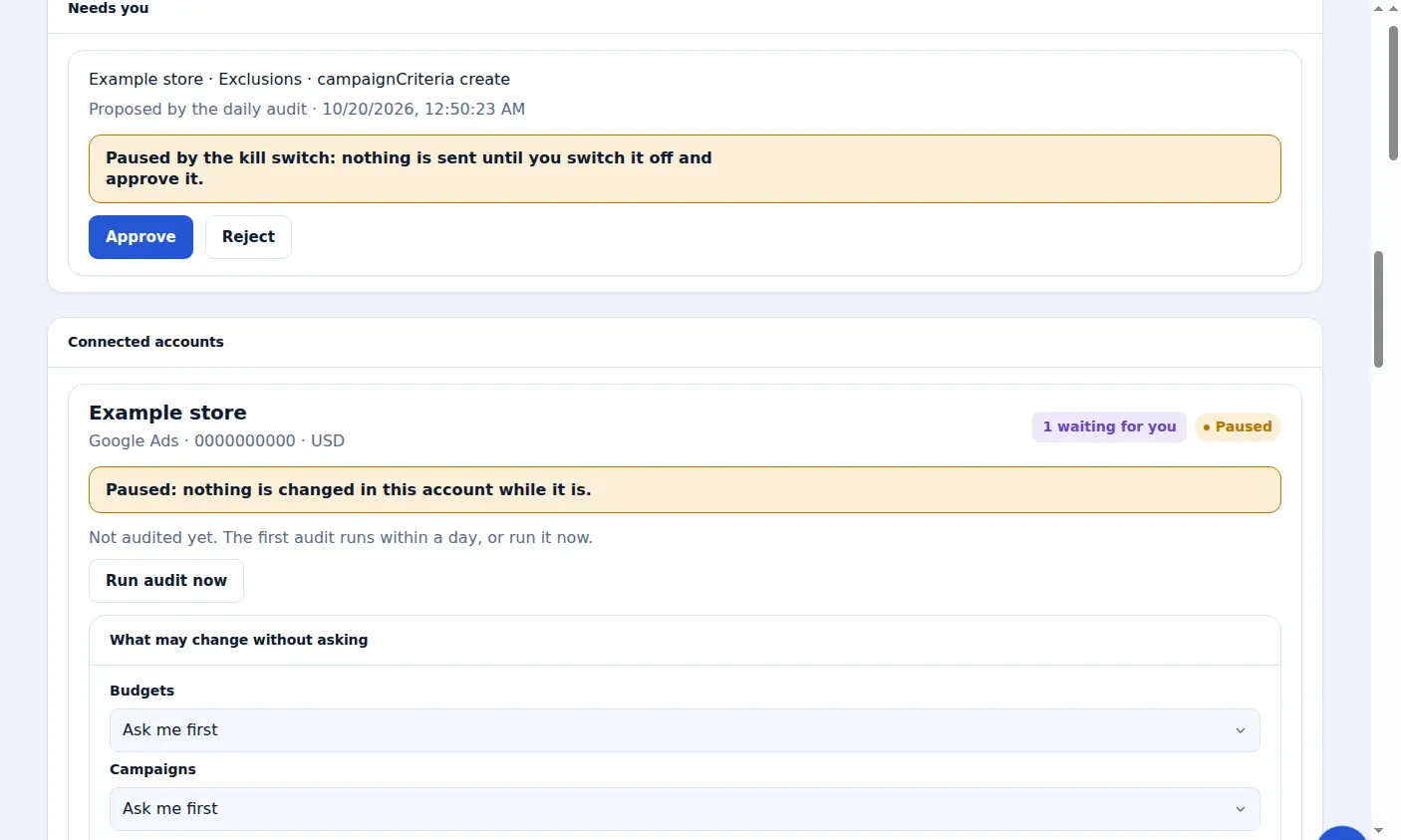
「最初に承認」とは、Zinn® Adsが変更を提案し、お客様が承認または却下するまで「要対応」で待機することを意味します。これは、すべてのプランにおけるあらゆる種類の変更のデフォルト設定です。「承認」は変更を直ちに適用し、「却下」は何も変更しません。
どの変更を自動操縦で実行できますか?
アカウントのZinn® Ads Autopilot設定で「自動」に設定したあらゆる項目:除外キーワード、キーワード、一時停止と再開、予算、入札単価、除外設定、キャンペーン、広告、アセット、オーディエンス、コンバージョン。「自動」は有料プランに含まれます。無料プランでは、すべての変更がお客様の対応待ちとなります。
どの変更が承認なしで実行されますか?またその理由は何ですか?
1つ目(デフォルト):Zinn® Adsは、コンバージョン単価以下で販売しているものの、広告ランクが原因で表示回数の5分の1以上を失っているキャンペーンの上限クリック単価を引き上げます。待つと売上を失うことになるため、最大で週に1回、20%引き上げられます。
開始時の2倍を超えることはなく、月間の支出が上限を超えそうなときには決して発生せず、一度元に戻した後は二度と行われません。これを停止するには、「価格で負けているキャンペーンの入札単価上限を引き上げる」をオフにしてください。
オートパイロットをオフにするにはどうすればよいですか?
アカウントのZinn® Ads Autopilot設定で種類を最初に確認またはしないに戻すか、このアカウントを一時停止を押して1つのアカウントを停止するか、すべての変更を停止を押してすべてのアカウントを一度に停止してください。変更が停止されている間も元に戻すは機能し続けます。
オートパイロットはどのように設定しますか?
広告アカウントを連携
Google Ads を連携します。新しいアカウントはすべて、あらゆる種類の変更について「最初に確認する」から始まります。
ステップバイステップガイド: Google Ads を Zinn® Ads に接続
Autopilotの設定を開く
アカウントのカードで「オートパイロット設定」を開き、変更の種類ごとに「最初に確認する」、「自動」、または「許可しない」を選択してください。
ステップバイステップガイド: Zinn® Ads オートパイロットによる変更を許可する項目を選択してください
わかりやすい言葉で確認
その後 Zinn® Ads が自動で行う内容を確認し、「はい、自動化します」を押してください。
ステップバイステップガイド: Zinn® Ads オートパイロットによる変更を許可する項目を選択してください
支出上限を設定
日次および月次の上限を入力してください。自動であるか承認済みであるかを問わず、いかなる変更もこれらを超えることはできません。
ステップバイステップガイド: 利用限度額を設定し、キルスイッチを使用する
日次メールを読む
各自動変更には、それぞれの「元に戻す」リンクが表示されます。
ステップバイステップガイド: 毎日の Zinn® Ads メール
よくある質問
オートパイロットは無料プランに含まれていますか?
いいえ。FreeにはAsk me firstとNeverが含まれているため、すべての変更はお客様の確認待ちとなります。Automaticは月額$39からのStarter、ならびにProおよびAgencyに付属しています。
より小さいプランに移行した場合、Automaticはどうなりますか?
設定は保持されますが、ご利用のプランにオートパイロットが再び含まれるようになるまで、この種の変更はすべてお客様の承認待ちとなります。
自動変更を元に戻すことはできますか?
はい。自動または承認済みを問わず、すべての変更は30日間、ワンクリックで元に戻すことができます。
広告費用対効果の目標を設定できますか?
はい。Autopilotの設定で、4などのリターン目標を入力してください。過去30日間がそれを下回っている間は、すべての予算引き上げにお客様の承認が必要となります。
Zinn Digital®ホスティングに無料で含まれています
Zinn Digital®でホスティングすれば、クリックシールドは無料です
当社のホスティングでは、クリック詐欺対策シールドがサーバー上で動作するため、インストールの必要も追加料金もありません。