 Zinn® Ads
ガイド
Google AdsおよびMicrosoft AdvertisingでPaddleの売上をカウント
署名付きWebhookにより、Paddleのすべての取引、トライアル、返金をZinn® Adsに送信します。Paddleは文書化されたWebhook形式を通じてサポートされており、各販売はPaddle独自の取引IDのもとで保持されます。
Zinn® Ads に Paddle を追加
広告アカウントのTracking truth checkを開き、次にCheckout providersを開いて、Paddleを追加してください。独自のシークレットを持つPaddleのサンドボックスアカウントの場合は、Test modeにチェックを入れてください。
当社のURLをPaddleに貼り付けてください
PaddleでDeveloper tools、次にNotificationsを開き、Zinn® Adsに表示されるWebhook URLを使用して送信先を追加してください。transaction.completed、subscription.created、adjustment.created、およびadjustment.updatedを選択します。Zinn® Adsは、Paddleがドキュメントで規定しているWebhook形式でこれらのイベントを読み取ります。
シークレットキーを入力してください
送信先のシークレットキーを送信元の下のボックスにコピーして保存してください。配信ごとの Paddle-Signature がこれと照合され、新規顧客のみがカウントされるように更新は除外されます。
チェックアウト完了まで広告クリックIDを保持する
貴社サイトのすべてのページに当社のスクリプトを追加してください。Paddleボタンのdata-custom-dataに広告クリックIDが配置されます。ご自身でチェックアウトを開く場合は、customData: ZinnAds.customData() をPaddle.Checkout.openに渡してください。
売上の発生を見届ける
完了したトランザクションは実際の売上となり、試用を開始したサブスクリプションはトライアルとなり、承認された返金はその売上を返金済みとしてマークします。それぞれに付随していた広告クリックIDとともに保存され、ソースのカードには最後の配信が表示されます。
売上をネットワークに自動送信する
新しい売上はそれぞれ個別に、約2分以内にGoogle AdsおよびMicrosoft Advertisingへ送信されます。承認された返金処理により、まだ送信されていない売上データは停止されます。
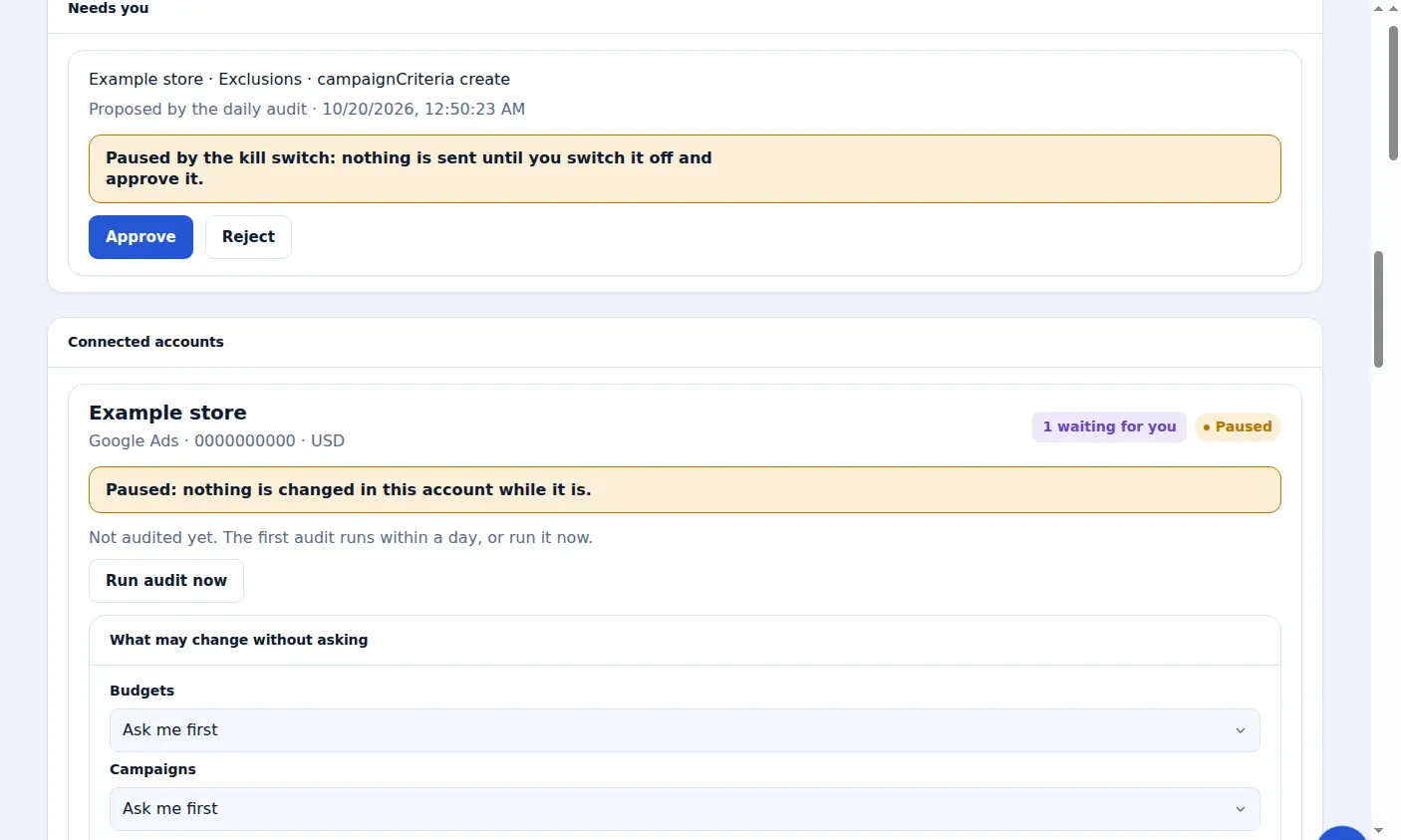
サンプルアカウント名が表示された、Zinn® Ads ダッシュボードの実際の画面。
このガイドで設定する機能: Paddle連携
Zinn Digital®ホスティングに無料で含まれています
Zinn Digital®でホスティングすれば、クリックシールドは無料です
当社のホスティングでは、クリック詐欺対策シールドがサーバー上で動作するため、インストールの必要も追加料金もありません。