 Zinn® Ads
-Funktion
Genehmigen Sie jede Änderung oder überlassen Sie die sicheren dem Autopiloten
Zinn® Ads schlägt jede Google Ads-Änderung zu Ihrer Genehmigung vor, und Sie wählen Art für Art aus, was der Autopilot innerhalb Ihrer Grenzen selbstständig ändern darf.
Was ist der Zinn® Ads-Autopilot?
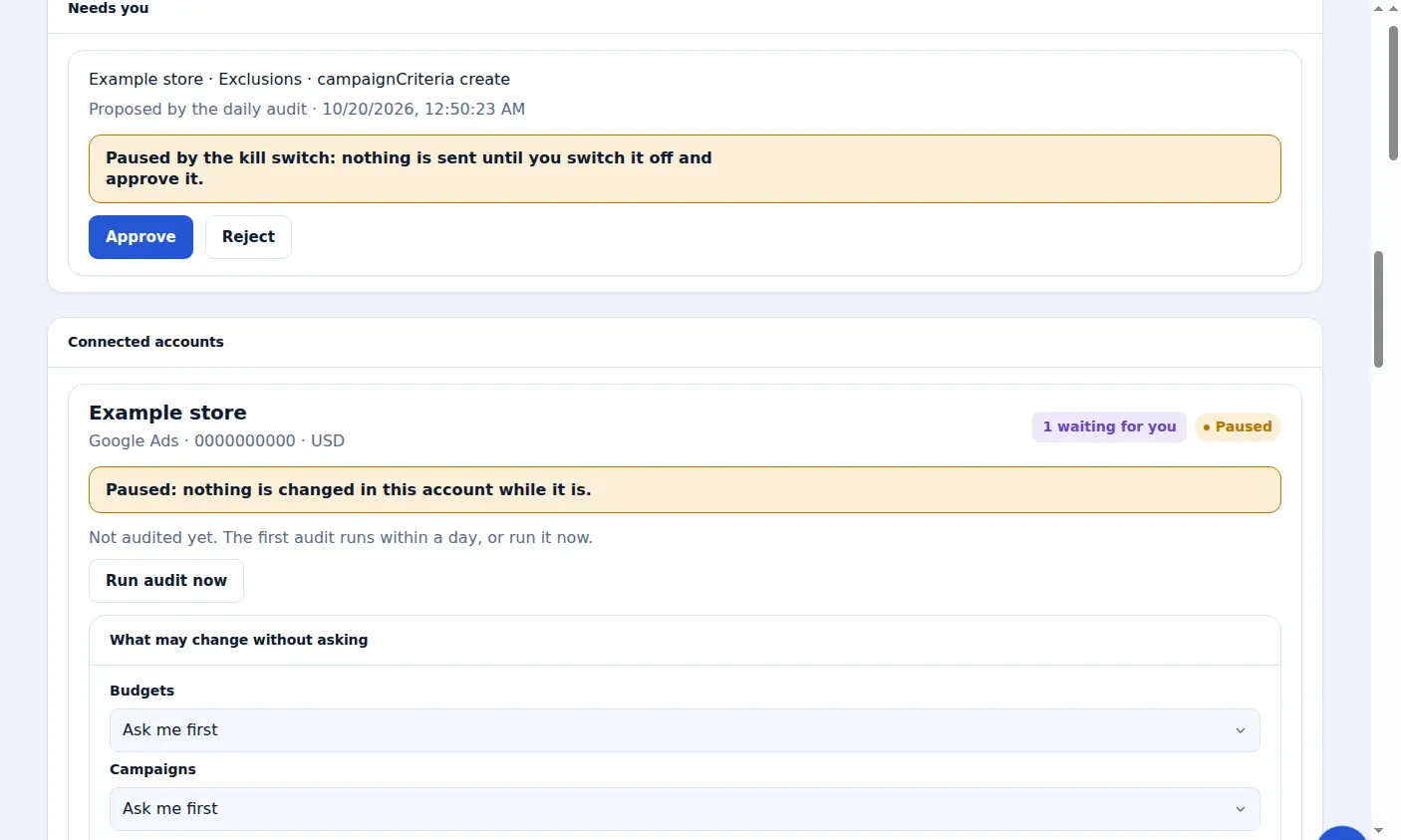
Der Autopilot von Zinn® Ads ist der Teil, der Ihr Werbekonto für Sie ändert. Jede Art von Änderung beginnt als „Erst fragen“, sodass Zinn® Ads Vorschläge macht und wartet; Sie wählen für jedes Konto aus, welche Arten „Automatisch“ werden und welche niemals vorgenommen werden.
- Fragen Sie mich zuerst bei jeder Art von Änderung, bei jedem Tarif, bis Sie sich anders entscheiden
- Zuerst fragen, Automatisch oder Nie für jede von 11 Änderungsarten, Konto für Konto
- Eine Bestätigung in einfachen Worten darüber, was Zinn® Ads tun wird, bevor eine Art automatisch wird
- Bis zu einem Verkauf anhalten: Kein Budget wird von selbst erhöht, bevor das Konto in den letzten 30 Tagen einen Verkauf verzeichnet hat
- Standardmäßig eine automatische Änderung: Eine Erhöhung der Gebotsobergrenze für Kampagnen, die Verkäufe erzielen, aber Auktionen aufgrund des Preises verlieren
- Jede automatische Änderung bleibt innerhalb Ihrer täglichen und monatlichen Ausgabenobergrenzen
- Jede automatische Änderung in der täglichen E-Mail aufgeführt, mit Rückgängigmachen für 30 Tage
- Ihre Entscheidungen binden den Autopiloten: Eine angeheftete Kampagne behält ihr Budget und ihre Gebote, eine angehaltene Kampagne erfährt keine automatischen Änderungen, ein geschütztes Keyword wird niemals pausiert oder blockiert
- Kampagnen für neue Länder, die für ein Land vorgeschlagen werden, das bereits im Rahmen einer anderen Kampagne Verkäufe erzielt: Sie legen fest, wie viele pro Monat, das tägliche Startbudget sowie die Klicks und Verkäufe, die zunächst erforderlich sind
Was ist Vorabgenehmigung?
Zuerst genehmigen bedeutet, dass Zinn® Ads eine Änderung vorschlägt und unter Handlungsbedarf wartet, bis Sie sie genehmigen oder ablehnen. Dies ist die Standardeinstellung für jede Art von Änderung in jedem Tarif: Genehmigen wendet die Änderung sofort an, und Ablehnen ändert nichts.
Welche Änderungen können auf Autopilot laufen?
Jede Art, die Sie in den Zinn® Ads Autopilot-Einstellungen eines Kontos auf „Automatisch“ setzen: ausschließende Keywords, Keywords, Pausieren und Reaktivieren, Budgets, Gebote, Ausschlüsse, Kampagnen, Anzeigen, Assets, Zielgruppen und Conversions. „Automatisch“ ist in den kostenpflichtigen Tarifen enthalten; im Tarif „Kostenlos“ wartet jede Änderung auf Sie.
Welche Änderung wird ohne Genehmigung ausgeführt und warum?
Erstens, standardmäßig: Zinn® Ads erhöht die maximalen Kosten pro Klick einer Kampagne, die zu oder unter Ihren Kosten pro Conversion verkauft, aber mindestens ein Fünftel ihrer Impressionen aufgrund des Anzeigenrangs verliert. Warten würde zu Verkaufsverlusten führen, daher steigt sie um 20 %, höchstens einmal pro Woche.
Der Wert steigt niemals auf mehr als das Doppelte des Ausgangswerts, niemals, wenn Ihr Monat Ihr Ausgabenlimit zu überschreiten droht, und nach dem Rückgängigmachen kein weiteres Mal. Deaktivieren Sie «Gebotsobergrenze für Kampagnen erhöhen, die über den Preis verlieren», um dies zu beenden.
Wie schalte ich den Autopiloten aus?
Setzen Sie in den Einstellungen für Zinn® Ads Autopilot des Kontos eine Art zurück auf Zuerst fragen oder Nie, drücken Sie Dieses Konto pausieren, um ein einzelnes Konto anzuhalten, oder drücken Sie Alle Änderungen anhalten, um jedes Konto gleichzeitig anzuhalten. Rückgängig funktioniert weiterhin, während Änderungen angehalten sind.
Wie richte ich den Autopiloten ein?
Verbinden Sie Ihr Werbekonto
Google Ads verknüpfen. Jedes neue Konto beginnt bei jeder Art von Änderung mit Vorab fragen.
Schritt-für-Schritt-Anleitung: Google Ads mit Zinn® Ads verbinden
Autopilot-Einstellungen öffnen
Öffnen Sie auf der Kontokarte die Autopilot-Einstellungen und wählen Sie für jede Art von Änderung „Zuerst fragen“, „Automatisch“ oder „Nie“.
Schritt-für-Schritt-Anleitung: Wählen Sie aus, was der Autopilot von Zinn® Ads ändern darf
In einfachen Worten bestätigen
Lesen Sie, was Zinn® Ads danach selbstständig tun wird, und drücken Sie auf Ja, automatisch machen.
Schritt-für-Schritt-Anleitung: Wählen Sie aus, was der Autopilot von Zinn® Ads ändern darf
Legen Sie Ihre Ausgabenlimits fest
Geben Sie eine tägliche und eine monatliche Obergrenze ein. Keine Änderung, weder automatisch noch genehmigt, kann diese überschreiten.
Schritt-für-Schritt-Anleitung: Ausgabenobergrenzen festlegen und den Notausschalter verwenden
Tägliche E-Mail lesen
Jede automatische Änderung wird mit einem eigenen Link zum Rückgängigmachen aufgeführt.
Schritt-für-Schritt-Anleitung: Die tägliche Zinn® Ads-E-Mail
Häufig gestellte Fragen
Ist der Autopilot im kostenlosen Tarif enthalten?
Nein. Free enthält Ask me first und Never, sodass jede Änderung auf Sie wartet. Automatic ist in Starter ab 39 $ pro Monat sowie in Pro und Agency enthalten.
Was passiert mit Automatic, wenn Sie zu einem kleineren Tarif wechseln?
Die Einstellung bleibt erhalten, aber jede Änderung dieser Art wartet auf Ihre Genehmigung, bis Ihr Tarif den Autopiloten wieder enthält.
Kann ich eine automatische Änderung rückgängig machen?
Ja. Jede Änderung, ob automatisch oder genehmigt, kann 30 Tage lang mit einem Klick rückgängig gemacht werden.
Kann ich eine Ziel-Rentabilität der Werbeausgaben festlegen?
Ja. Geben Sie in den Autopilot-Einstellungen ein Renditeziel ein, beispielsweise 4. Solange die letzten 30 Tage darunter liegen, wartet jede Budgeterhöhung auf Ihre Genehmigung.
Kostenlos im Zinn Digital®-Hosting enthalten
Hosten Sie bei Zinn Digital® und der Klickschutz ist kostenlos
Auf unserem Hosting läuft der Klickbetrugsschutz direkt auf dem Server – ohne Installation und ohne zusätzliche Kosten.
Zinn® Ads kostenlos testen
Der kostenlose Tarif umfasst ein Werbekonto und das tägliche Audit, ohne dass eine Karte erforderlich ist. Kostenpflichtige Tarife fügen den Autopiloten hinzu.