 Zinn® Ads
ガイド
Google AdsとMicrosoft AdvertisingでStripeの売上をカウント
署名付きWebhookにより、すべてのStripeの売上、トライアル、返金をZinn® Adsに送信します。各データは、発生元の広告クリックとともにStripe固有の支払いIDの下で保持されます。
Zinn® AdsにStripeを追加
広告アカウントの「トラッキング真偽チェック」を開き、次に「チェックアウトプロバイダー」を開いて、Stripeを追加してください。Stripeのテスト決済で試したい場合は、まず「テストモード」にチェックを入れてください。テストソースが本番の売上をカウントすることはなく、本番ソースがテストの売上をカウントすることもありません。
当社のURLをStripeに貼り付けてください
Stripeで「Developers」を開き、次に「Webhooks」を開いて、Zinn® Adsが表示するWebhook URLのエンドポイントを追加してください。checkout.session.completed、checkout.session.async_payment_succeeded、payment_intent.succeeded、invoice.paid、およびcharge.refundedを選択してください。
署名シークレットを入力してください
whsec_ で始まるエンドポイントの署名シークレットをソースの下のボックスにコピーし、保存してください。これは当社の安全な保管庫に保管され、二度と表示されません。各配信はこれと照合して確認され、カードには最後の配信の内容が表示されます。
チェックアウト完了まで広告のクリックIDを保持する
サイトのすべてのページに当社のスクリプトを追加してください。訪問者がアクセスした最初の大元の広告クリックIDを保持し、Payment LinksおよびBuy Buttonsのclient_reference_idに配置します。独自のサーバーがチェックアウトを作成する場合は、zinn_ads_clk Cookieをセッションのメタデータにコピーしてください。
売上が入る様子を見る
支払いが完了した各チェックアウトは実際の売上となり、無料トライアルから始まるサブスクリプションはトライアルとなり、返金はその売上を返金済みとしてマークします。それぞれが付随する広告クリックIDとともに保存され、ソースのカードには最新の配信が表示されます。
売上をネットワークへ自動送信する
新規の売上はそれぞれ、毎日のチェックと同じ未処理コンバージョン アップロードを通じて、約2分以内に個別にGoogle AdsおよびMicrosoft Advertisingへ送信されます。返金処理を行うと、まだ送信されていない売上は送信が停止されます。
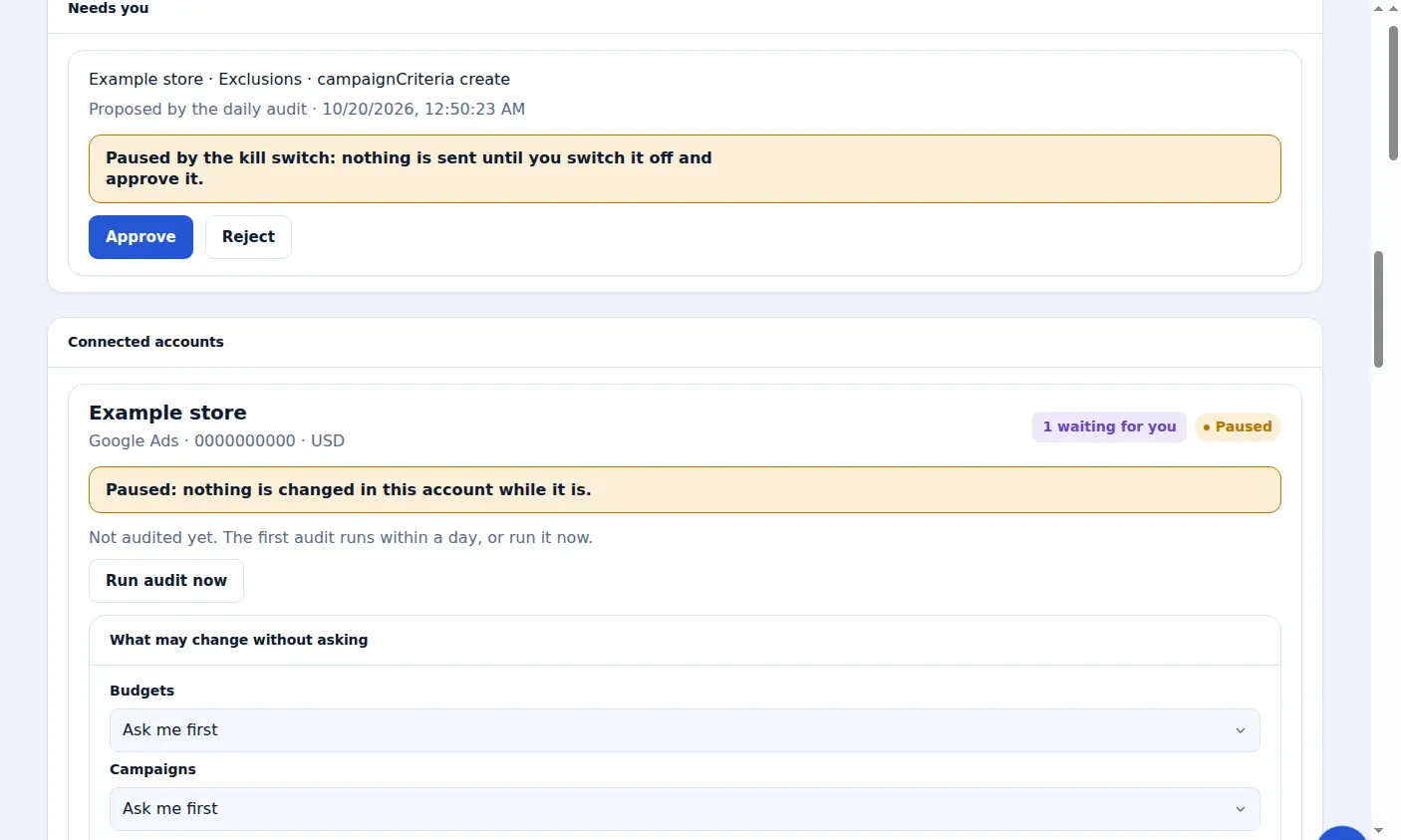
サンプルアカウント名が表示された、Zinn® Ads ダッシュボードの実際の画面。
このガイドで設定する機能: Stripe連携
Zinn Digital®ホスティングに無料で含まれています
Zinn Digital®でホスティングすれば、クリックシールドは無料です
当社のホスティングでは、クリック詐欺対策シールドがサーバー上で動作するため、インストールの必要も追加料金もありません。