 Zinn® Ads
নির্দেশিকা
Zinn® Ads দিয়ে শুরু করুন
সাইন-ইন থেকে আপনার প্রথম অনুমোদিত পরিবর্তন পর্যন্ত: একটি পরিকল্পনা বেছে নিন, Google Ads সংযুক্ত করুন, দৈনিক অডিট চলতে দিন এবং এটি যা প্রস্তাব করে সে বিষয়ে সিদ্ধান্ত নিন।
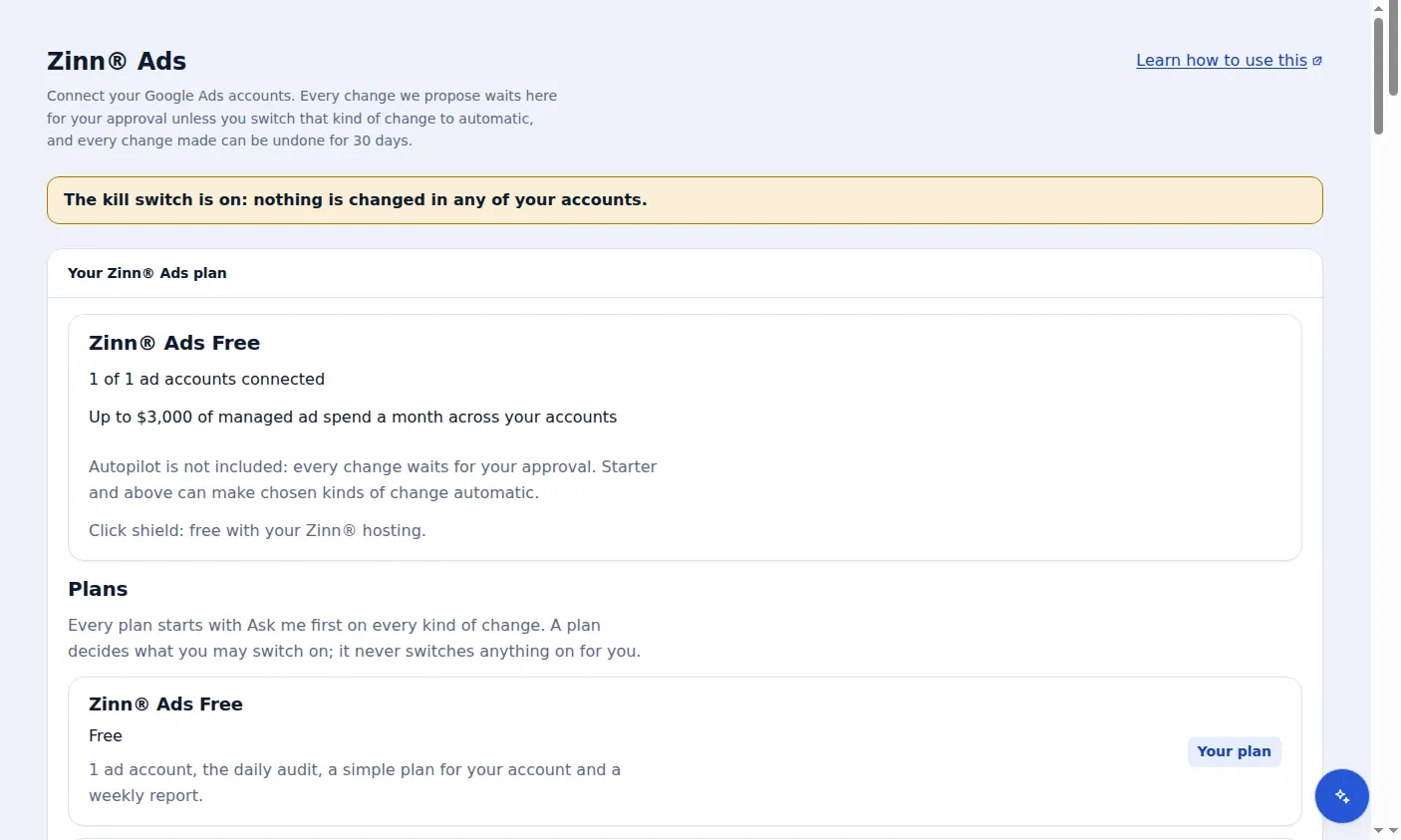
আপনার ড্যাশবোর্ডে Zinn® Ads খুলুন
Zinn® Ads আপনার হোস্টিংয়ের মতো একই Zinn Digital® ড্যাশবোর্ডে রয়েছে। app.zinndigital.com-এ সাইন ইন করুন এবং পার্শ্ব মেনু থেকে Zinn® Ads বেছে নিন।
একটি প্ল্যান বেছে নিন
পরিকল্পনা কার্ডে বিনামূল্যে, স্টার্টার, প্রো এবং এজেন্সি তালিকাভুক্ত রয়েছে। বিনামূল্যের জন্য কোনো খরচ হয় না এবং কোনো কার্ডের প্রয়োজন নেই: বিনামূল্যে শুরু করুন চাপুন। আপনার একটি পরিকল্পনা থাকলেই কেবল একটি বিজ্ঞাপন অ্যাকাউন্ট সংযুক্ত করা যাবে।
আপনার Google Ads অ্যাকাউন্ট সংযুক্ত করুন
Google Ads সংযুক্ত করুন টিপুন, Google দিয়ে সাইন ইন করুন, অ্যাক্সেসের অনুমতি দিন এবং যোগ করার জন্য অ্যাকাউন্টগুলি বেছে নিন। আপনার যোগ করা প্রতিটি অ্যাকাউন্ট তার নিজস্ব সেটিংস সহ আলাদা রাখা হয়।
প্রথম নিরীক্ষাটি চলতে দিন
দৈনিক অডিট প্রতিটি সংযুক্ত অ্যাকাউন্ট একদিনের মধ্যে পড়ে, অথবা আপনি "এখনই অডিট চালান" চাপলে সাথে সাথেই পড়ে। এটি যা কিছু পরিবর্তন করবে তা "আপনার প্রয়োজন"-এর অধীনে তালিকাভুক্ত রয়েছে।
অনুমোদন, প্রত্যাখ্যান বা পূর্বাবস্থায় ফিরিয়ে আনুন
অনুমোদন করুন আপনার অ্যাকাউন্টে একটি পরিবর্তন পাঠায়, প্রত্যাখ্যান করুন কিছুই পরিবর্তন করে না, এবং করা প্রতিটি পরিবর্তন পরিবর্তন তালিকা থেকে ৩০ দিনের জন্য পূর্বাবস্থায় ফেরানো যেতে পারে।
Zinn® Ads ড্যাশবোর্ডের একটি বাস্তব স্ক্রিন, উদাহরণ অ্যাকাউন্ট নাম সহ।
পরবর্তী নির্দেশিকা: Zinn® Ads পরিকল্পনা এবং অ্যাড-অন
Zinn Digital® হোস্টিংয়ের সাথে বিনামূল্যে অন্তর্ভুক্ত
Zinn Digital®-এ হোস্ট করুন এবং ক্লিক শিল্ড সম্পূর্ণ বিনামূল্যে পান
আমাদের হোস্টিংয়ে ক্লিক-ফ্রড শিল্ড সার্ভারে চলে, এবং Zinn® Ads শনাক্ত করতে পারে কখন আপনার সাইট বা চেকআউট বন্ধ রয়েছে এবং এটি পুনরায় চালু না হওয়া পর্যন্ত আপনার বিজ্ঞাপনগুলি সাময়িকভাবে স্থগিত রাখতে পারে।