 Zinn® Ads
ಮಾರ್ಗದರ್ಶಿಗಳು
Zinn® Ads ನೊಂದಿಗೆ ಪ್ರಾರಂಭಿಸಿ
ಸೈನ್-ಇನ್ನಿಂದ ನಿಮ್ಮ ಮೊದಲ ಅನುಮೋದಿತ ಬದಲಾವಣೆಯವರೆಗೆ: ಒಂದು ಯೋಜನೆಯನ್ನು ಆರಿಸಿ, Google Ads ಅನ್ನು ಸಂಪರ್ಕಿಸಿ, ದೈನಂದಿನ ಲೆಕ್ಕಪರಿಶೋಧನೆಯನ್ನು ಚಲಾಯಿಸಲು ಬಿಡಿ ಮತ್ತು ಅದು ಪ್ರಸ್ತಾಪಿಸುವ ಬಗ್ಗೆ ನಿರ್ಧರಿಸಿ.
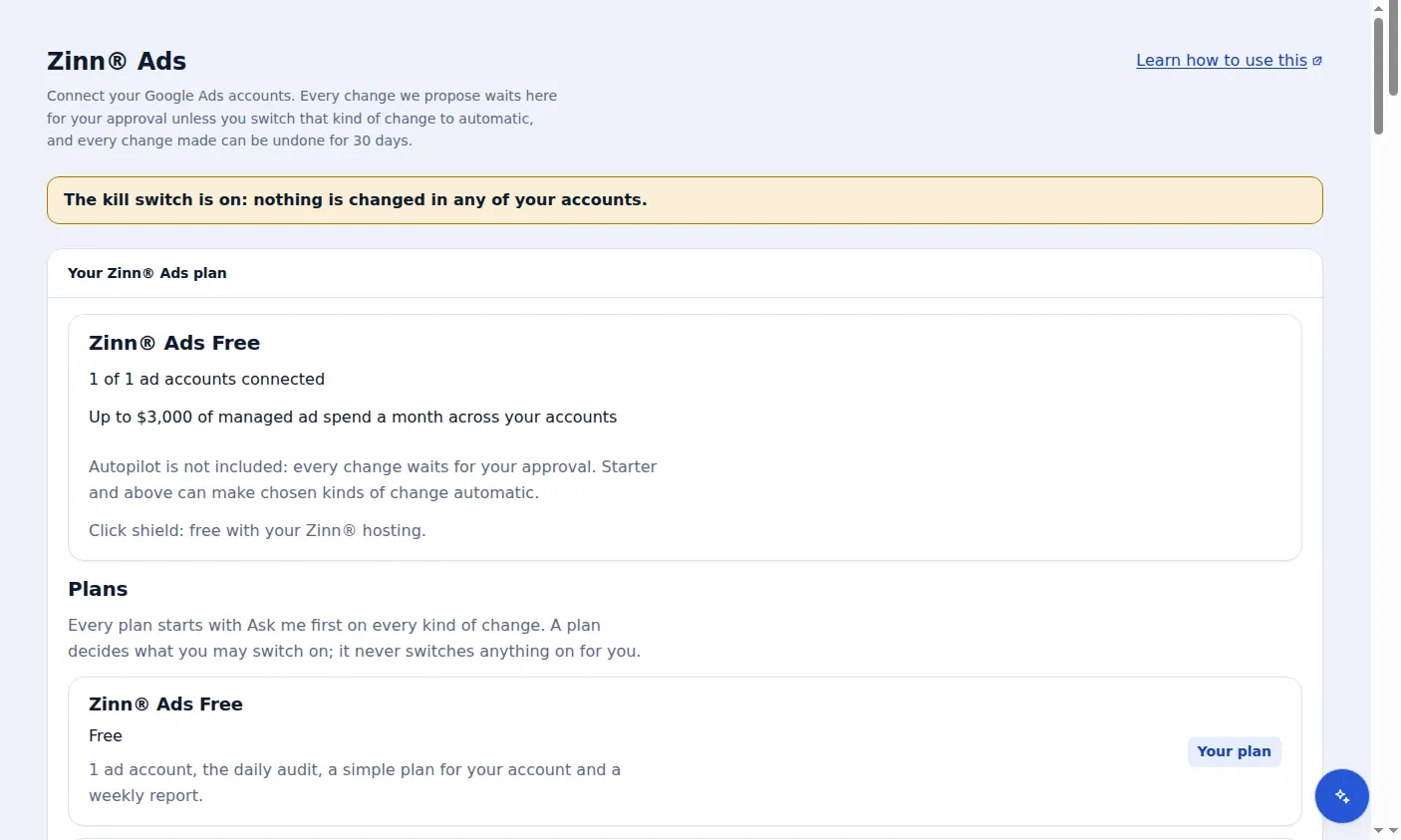
ನಿಮ್ಮ ಡ್ಯಾಶ್ಬೋರ್ಡ್ನಲ್ಲಿ Zinn® Ads ತೆರೆಯಿರಿ
Zinn® Ads ನಿಮ್ಮ ಹೋಸ್ಟಿಂಗ್ನಂತೆಯೇ ಅದೇ Zinn Digital® ಡ್ಯಾಶ್ಬೋರ್ಡ್ನಲ್ಲಿದೆ. app.zinndigital.com ನಲ್ಲಿ ಸೈನ್ ಇನ್ ಮಾಡಿ ಮತ್ತು ಬದಿ ಮೆನುವಿನಲ್ಲಿ Zinn® Ads ಅನ್ನು ಆಯ್ಕೆಮಾಡಿ.
ಪ್ಲಾನ್ ಆಯ್ಕೆಮಾಡಿ
ಯೋಜನೆಗಳ ಕಾರ್ಡ್ ಉಚಿತ, ಆರಂಭಿಕ, ಪ್ರೊ ಮತ್ತು ಏಜೆನ್ಸಿಯನ್ನು ಪಟ್ಟಿ ಮಾಡುತ್ತದೆ. ಉಚಿತಕ್ಕೆ ಯಾವುದೇ ವೆಚ್ಚವಿಲ್ಲ ಮತ್ತು ಕಾರ್ಡ್ ಅಗತ್ಯವಿಲ್ಲ: ಉಚಿತವಾಗಿ ಪ್ರಾರಂಭಿಸಿ ಒತ್ತಿರಿ. ನೀವು ಯೋಜನೆಯನ್ನು ಹೊಂದಿದ ನಂತರವೇ ಜಾಹೀರಾತು ಖಾತೆಯನ್ನು ಸಂಪರ್ಕಿಸಬಹುದು.
ನಿಮ್ಮ Google Ads ಖಾತೆಯನ್ನು ಸಂಪರ್ಕಿಸಿ
Google Ads ಸಂಪರ್ಕಿಸಿ ಒತ್ತಿರಿ, Google ಮೂಲಕ ಸೈನ್ ಇನ್ ಮಾಡಿ, ಪ್ರವೇಶವನ್ನು ಅನುಮತಿಸಿ ಮತ್ತು ಸೇರಿಸಬೇಕಾದ ಖಾತೆಗಳನ್ನು ಆಯ್ಕೆಮಾಡಿ. ನೀವು ಸೇರಿಸುವ ಪ್ರತಿಯೊಂದು ಖಾತೆಯನ್ನು ತನ್ನದೇ ಆದ ಸೆಟ್ಟಿಂಗ್ಗಳೊಂದಿಗೆ ಪ್ರತ್ಯೇಕವಾಗಿ ಇರಿಸಲಾಗುತ್ತದೆ.
ಮೊದಲ ಲೆಕ್ಕಪರಿಶೋಧನೆಯನ್ನು ಚಲಾಯಿಸಲು ಬಿಡಿ
ದೈನಂದಿನ ಆಡಿಟ್ ಪ್ರತಿ ಸಂಪರ್ಕಿತ ಖಾತೆಯನ್ನು ಒಂದು ದಿನದೊಳಗೆ ಓದುತ್ತದೆ, ಅಥವಾ ನೀವು "ಈಗಲೇ ಆಡಿಟ್ ನಡೆಸಿ" ಒತ್ತಿದಾಗ ತಕ್ಷಣವೇ ಓದುತ್ತದೆ. ಅದು ಬದಲಾಯಿಸುವ ಪ್ರತಿಯೊಂದೂ "ನಿಮ್ಮ ಗಮನ ಅಗತ್ಯವಿದೆ" ಅಡಿಯಲ್ಲಿ ಪಟ್ಟಿಮಾಡಲಾಗಿದೆ.
ಅನುಮೋದಿಸಿ, ತಿರಸ್ಕರಿಸಿ ಅಥವಾ ರದ್ದುಮಾಡಿ
ಅನುಮೋದಿಸಿ ನಿಮ್ಮ ಖಾತೆಗೆ ಬದಲಾವಣೆಯನ್ನು ಕಳುಹಿಸುತ್ತದೆ, ತಿರಸ್ಕರಿಸಿ ಏನನ್ನೂ ಬದಲಾಯಿಸುವುದಿಲ್ಲ, ಮತ್ತು ಮಾಡಿದ ಪ್ರತಿಯೊಂದು ಬದಲಾವಣೆಯನ್ನು ಬದಲಾವಣೆಗಳ ಪಟ್ಟಿಯಿಂದ 30 ದಿನಗಳವರೆಗೆ ರದ್ದುಗೊಳಿಸಬಹುದು.
ಮಾದರಿ ಖಾತೆ ಹೆಸರುಗಳೊಂದಿಗೆ Zinn® Ads ಡ್ಯಾಶ್ಬೋರ್ಡ್ನಿಂದ ನೈಜ ಪರದೆ.
ಮುಂದಿನ ಮಾರ್ಗದರ್ಶಿ: Zinn® Ads ಯೋಜನೆಗಳು ಮತ್ತು ಆ್ಯಡ್-ಆನ್ಗಳು
Zinn Digital® ಹೋಸ್ಟಿಂಗ್ನೊಂದಿಗೆ ಉಚಿತವಾಗಿ ಸೇರಿಸಲಾಗಿದೆ
Zinn Digital® ನೊಂದಿಗೆ ಹೋಸ್ಟ್ ಮಾಡಿ ಮತ್ತು ಕ್ಲಿಕ್ ಶೀಲ್ಡ್ ಉಚಿತವಾಗಿದೆ
ನಮ್ಮ ಹೋಸ್ಟಿಂಗ್ನಲ್ಲಿ ಕ್ಲಿಕ್-ವಂಚನೆ ತಡೆಗಟ್ಟುವಿಕೆ ಸರ್ವರ್ನಲ್ಲಿ ರನ್ ಆಗುತ್ತದೆ, ಮತ್ತು ನಿಮ್ಮ ಸೈಟ್ ಅಥವಾ ಚೆಕ್ಔಟ್ ಯಾವಾಗ ಸ್ಥಗಿತಗೊಂಡಿದೆ ಎಂಬುದನ್ನು Zinn® Ads ಗುರುತಿಸಬಲ್ಲದು ಹಾಗೂ ಅದು ಮರಳಿ ಬರುವವರೆಗೆ ನಿಮ್ಮ ಜಾಹೀರಾತುಗಳನ್ನು ವಿರಾಮಗೊಳಿಸಬಲ್ಲದು.