 Zinn® Ads
Panduan
Bermula dengan Zinn® Ads
Daripada log masuk sehingga perubahan pertama anda yang diluluskan: pilih pelan, sambungkan Google Ads, biarkan audit harian dijalankan dan buat keputusan tentang perkara yang dicadangkan.
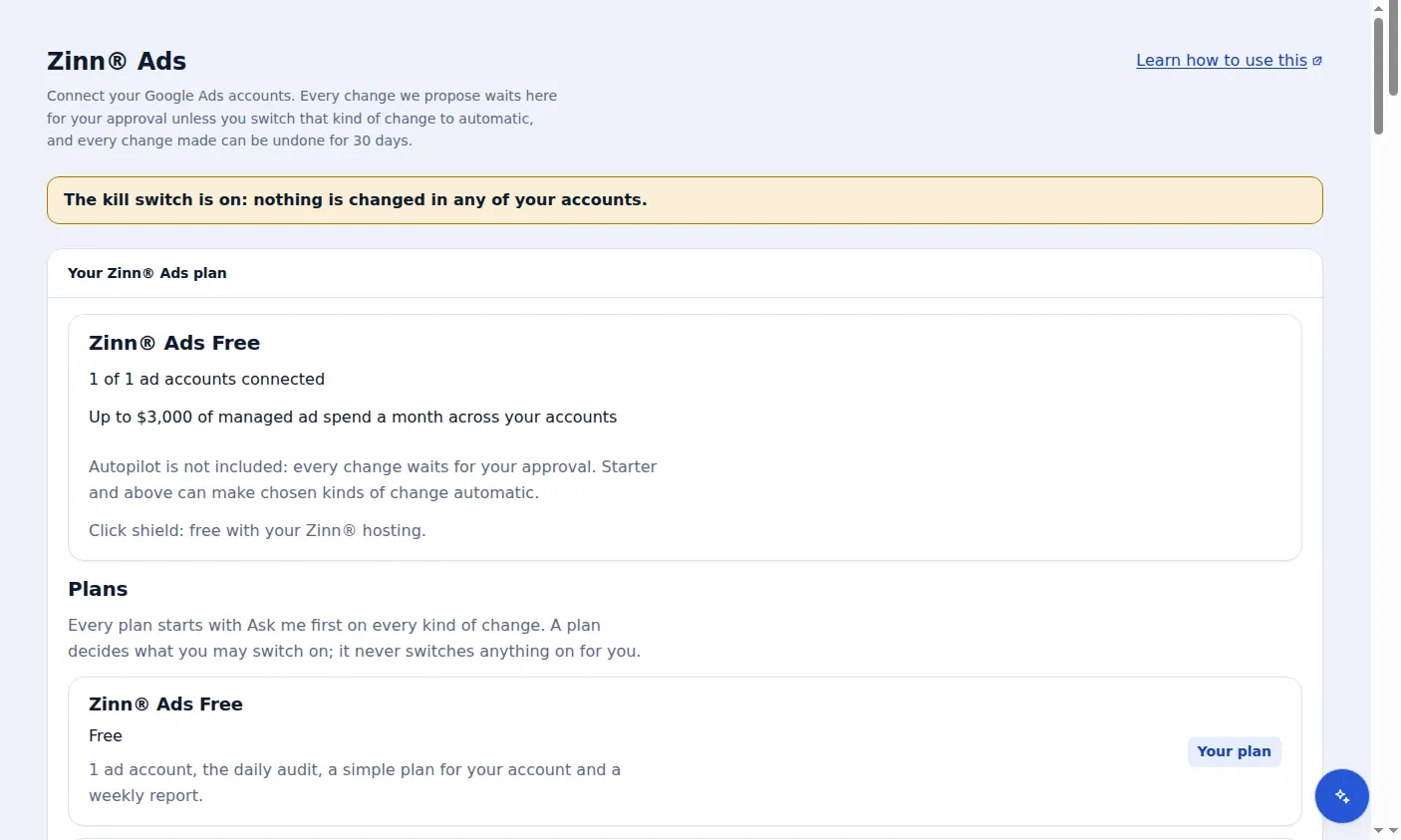
Buka Zinn® Ads dalam papan pemuka anda
Zinn® Ads berada dalam papan pemuka Zinn Digital® yang sama dengan pengehosan anda. Log masuk di app.zinndigital.com dan pilih Zinn® Ads pada menu sisi.
Pilih pelan
Kad Pelan menyenaraikan Percuma, Pemula, Pro dan Agensi. Percuma tidak memerlukan kos dan tidak memerlukan kad: tekan Mula percuma. Akaun iklan hanya boleh disambungkan setelah anda mempunyai pelan.
Sambungkan akaun Google Ads anda
Tekan Sambung Google Ads, log masuk dengan Google, benarkan akses dan pilih akaun untuk ditambahkan. Setiap akaun yang anda tambah disimpan secara berasingan, dengan tetapan tersendiri.
Biarkan audit pertama berjalan
Audit harian membaca setiap akaun yang disambungkan dalam masa sehari, atau serta-merta apabila anda menekan Jalankan audit sekarang. Semua yang akan diubah disenaraikan di bawah Memerlukan perhatian anda.
Luluskan, tolak atau buat asal
Luluskan menghantar perubahan pada akaun anda, Tolak tidak mengubah apa-apa, dan setiap perubahan yang dibuat boleh dibuat asal selama 30 hari daripada senarai Perubahan.
Skrin sebenar daripada papan pemuka Zinn® Ads, dengan contoh nama akaun.
Panduan seterusnya: Pelan dan alat tambah Zinn® Ads
Disertakan secara percuma dengan pengehosan Zinn Digital®
Hos dengan Zinn Digital® dan perisai klik adalah percuma
Pada pengehosan kami, perisai penipuan klik berjalan pada pelayan, dan Zinn® Ads boleh mengesan apabila laman web atau daftar keluar anda tergendala serta menjeda iklan anda sehingga ia kembali berfungsi.