 Zinn® Ads
Panduan
Mulai dengan Zinn® Ads
Dari masuk hingga perubahan pertama yang Anda setujui: pilih paket, hubungkan Google Ads, biarkan audit harian berjalan, dan putuskan apa yang diusulkannya.
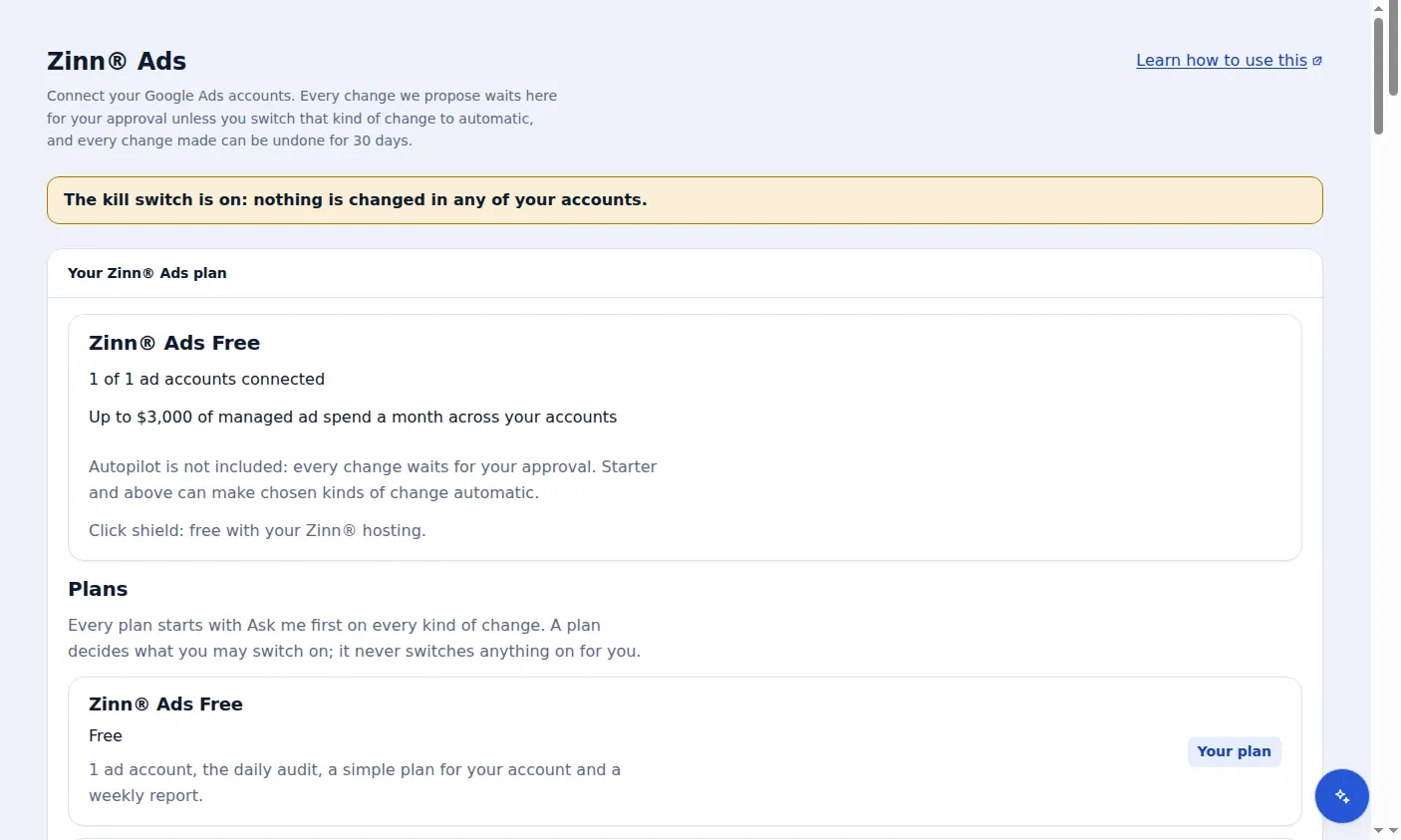
Buka Zinn® Ads di dasbor Anda
Zinn® Ads berada di dasbor Zinn Digital® yang sama dengan hosting Anda. Masuk di app.zinndigital.com dan pilih Zinn® Ads di menu samping.
Pilih paket
Kartu Paket mencantumkan Gratis, Pemula, Pro, dan Agensi. Gratis tidak dikenai biaya dan tidak memerlukan kartu: tekan Mulai gratis. Akun iklan hanya dapat dihubungkan setelah Anda memiliki paket.
Hubungkan akun Google Ads Anda
Tekan Hubungkan Google Ads, masuk dengan Google, izinkan akses, dan pilih akun yang akan ditambahkan. Setiap akun yang Anda tambahkan disimpan secara terpisah, dengan pengaturannya masing-masing.
Biarkan audit pertama berjalan
Audit harian membaca setiap akun yang terhubung dalam waktu satu hari, atau langsung saat Anda menekan Jalankan audit sekarang. Semua hal yang akan diubah tercantum di bagian Butuh perhatian Anda.
Setujui, tolak, atau batalkan
Setujui mengirimkan perubahan ke akun Anda, Tolak tidak mengubah apa pun, dan setiap perubahan yang dibuat dapat dibatalkan selama 30 hari dari daftar Perubahan.
Tampilan layar asli dari dasbor Zinn® Ads, dengan contoh nama akun.
Panduan berikutnya: Paket dan add-on Zinn® Ads
Termasuk gratis dengan hosting Zinn Digital®
Hosting dengan Zinn Digital® dan perisai klik gratis
Di hosting kami, pelindung penipuan klik berjalan di server, dan Zinn® Ads dapat mendeteksi saat situs atau proses checkout Anda mengalami gangguan dan menjeda iklan Anda hingga kembali aktif.