 Zinn® Ads
Miongozo
Anza kutumia Zinn® Ads
Kuanzia kuingia hadi mabadiliko yako ya kwanza yaliyoidhinishwa: chagua mpango, unganisha Google Ads, ruhusu ukaguzi wa kila siku ufanyike na ufanye uamuzi kuhusu kile unachopendekeza.
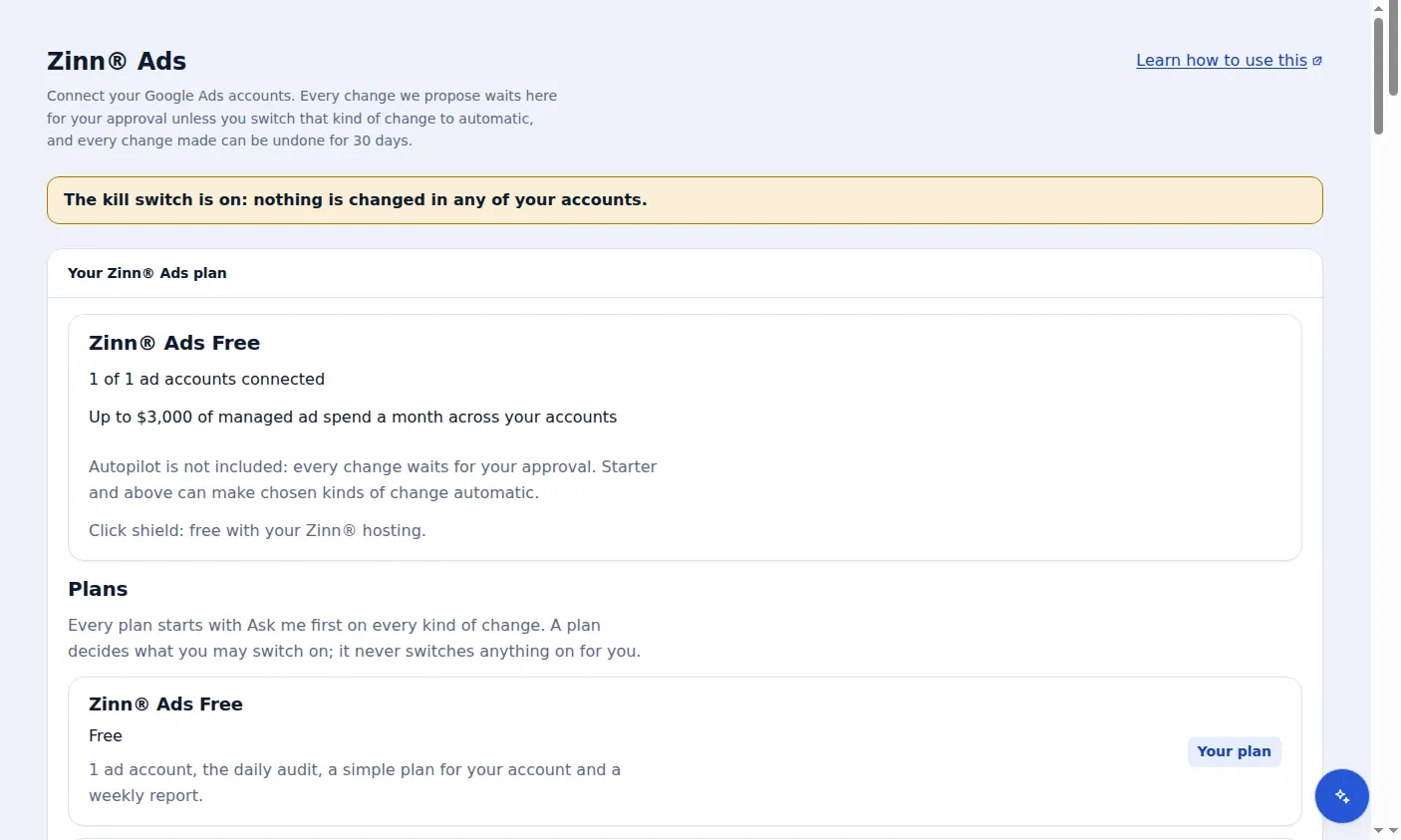
Fungua Zinn® Ads kwenye dashibodi yako
Zinn® Ads inapatikana katika dashibodi ile ile ya Zinn Digital® kama upangishaji wako. Ingia katika app.zinndigital.com na uchague Zinn® Ads kwenye menyu ya pembeni.
Chagua mpango
Kadi ya Mipango huorodhesha Bila malipo, Ya kuanzia, Pro na Shirika. Bila malipo haigharimu chochote na haihitaji kadi: bonyeza Anza bila malipo. Akaunti ya matangazo inaweza tu kuunganishwa mara tu unapokuwa na mpango.
Unganisha akaunti yako ya Google Ads
Bonyeza Unganisha Google Ads, ingia ukitumia Google, ruhusu ufikiaji na uchague akaunti za kuongeza. Kila akaunti unayoongeza huwekwa kando, ikiwa na mipangilio yake yenyewe.
Ruhusu ukaguzi wa kwanza ufanyike
Ukaguzi wa kila siku husoma kila akaunti iliyounganishwa ndani ya siku moja, au mara moja unapobonyeza Tekeleza ukaguzi sasa. Kila kitu kitakachobadilishwa kimeorodheshwa chini ya Inahitaji umakini wako.
Idhinisha, kataa au tendua
Idhinisha hutuma mabadiliko kwenye akaunti yako, Kataa haibadilishi chochote, na kila mabadiliko yaliyofanywa yanaweza kutenduliwa kwa siku 30 kutoka kwenye orodha ya Mabadiliko.
Skrini halisi kutoka kwenye dashibodi ya Zinn® Ads, ikiwa na majina ya mifano ya akaunti.
Mwongozo unaofuata: Vifurushi na nyongeza za Zinn® Ads
Imejumuishwa bila malipo na upangishaji wa Zinn Digital®
Miliki tovuti ukitumia Zinn Digital® na ngao ya kubofya ni bure
Kwenye upangishaji wetu ngao ya kuzuia ulaghai wa kubofya inafanya kazi kwenye seva, na Zinn® Ads inaweza kutambua wakati tovuti yako au malipo yanapokuwa chini na kusitisha matangazo yako kwa muda hadi itakaporejea.