 Zinn® Ads
मार्गदर्शिकाहरू
Zinn® Ads बाट सुरु गर्नुहोस्
साइन-इन देखि तपाईंको पहिलो स्वीकृत परिवर्तनसम्म: एउटा योजना रोज्नुहोस्, Google Ads जडान गर्नुहोस्, दैनिक अडिट चल्न दिनुहोस् र यसले प्रस्ताव गरेको कुरामा निर्णय लिनुहोस्।
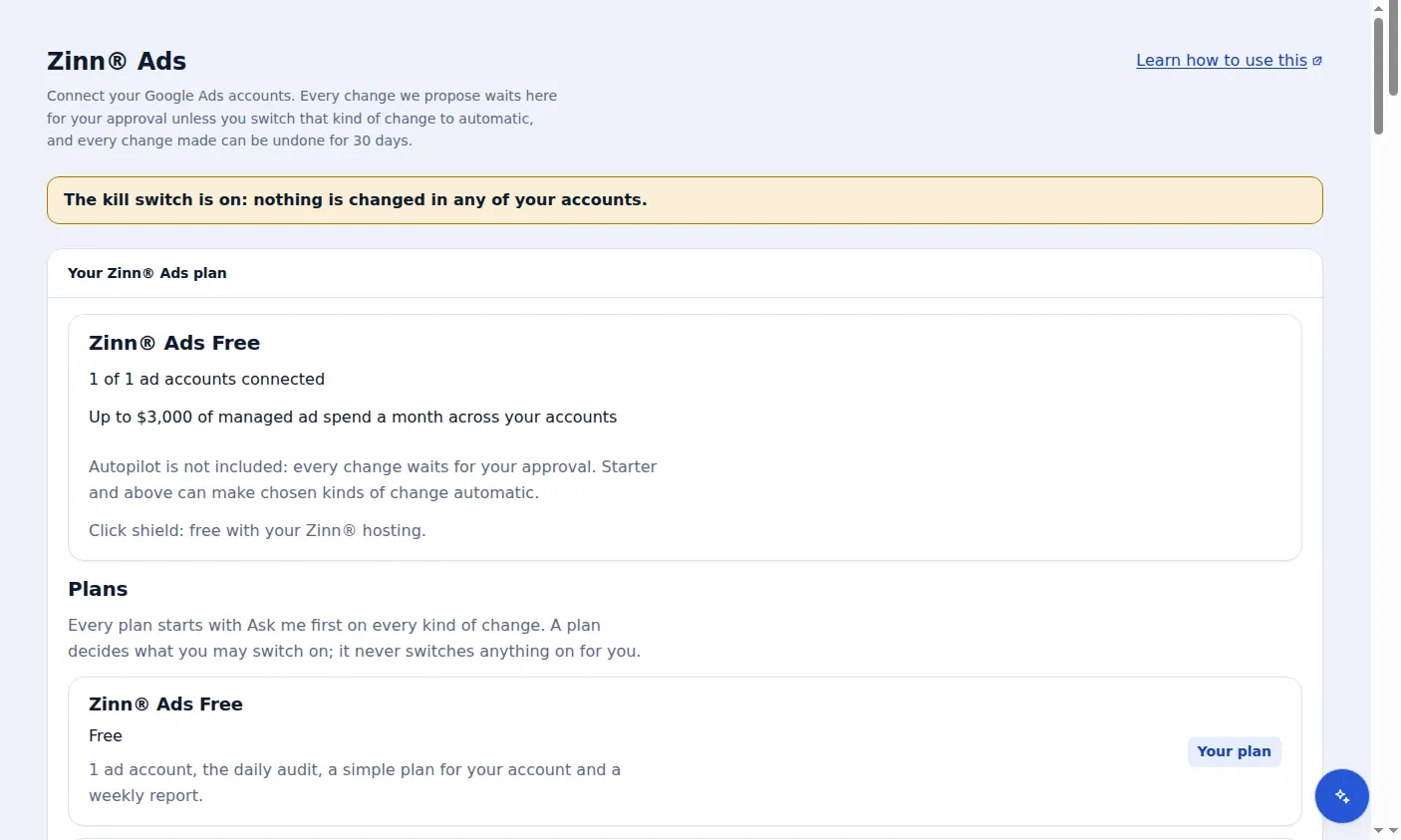
आफ्नो ड्यासबोर्डमा Zinn® Ads खोल्नुहोस्
Zinn® Ads तपाईंको होस्टिङ जस्तै एउटै Zinn Digital® ड्यासबोर्डमा रहन्छ। app.zinndigital.com मा साइन इन गर्नुहोस् र साइड मेनुमा Zinn® Ads रोज्नुहोस्।
योजना छान्नुहोस्
योजनाहरू कार्डले निःशुल्क, सुरुवाती, प्रो र एजेन्सी सूचीकृत गर्दछ। निःशुल्कको कुनै शुल्क लाग्दैन र कार्ड आवश्यक पर्दैन: निःशुल्क सुरु गर्नुहोस् थिच्नुहोस्। तपाईंसँग योजना भएपछि मात्र विज्ञापन खाता जडान गर्न सकिन्छ।
आफ्नो Google Ads खाता जडान गर्नुहोस्
Google Ads जडान गर्नुहोस् थिच्नुहोस्, Google मार्फत साइन इन गर्नुहोस्, पहुँच अनुमति दिनुहोस् र थप्नका लागि खाताहरू छान्नुहोस्। तपाईंले थप्नुहुने प्रत्येक खातालाई आफ्नै सेटिङहरू सहित छुट्टै राखिन्छ।
पहिलो अडिट चल्न दिनुहोस्
दैनिक अडिटले प्रत्येक जडान गरिएको खातालाई एक दिनभित्र, वा तपाईंले "अहिले अडिट चलाउनुहोस्" थिच्दा तुरुन्तै पढ्छ। यसले परिवर्तन गर्ने सबै कुराहरू "तपाईंको ध्यान आवश्यक छ" अन्तर्गत सूचीबद्ध छन्।
स्वीकृत गर्नुहोस्, अस्वीकार गर्नुहोस् वा पूर्ववत गर्नुहोस्
स्वीकृत गर्नुहोस् ले तपाईंको खातामा परिवर्तन पठाउँछ, अस्वीकार गर्नुहोस् ले केही पनि परिवर्तन गर्दैन, र गरिएको प्रत्येक परिवर्तन परिवर्तन सूचीबाट ३० दिनसम्म पूर्ववत गर्न सकिन्छ।
उदाहरण खाता नामहरू सहितको Zinn® Ads ड्यासबोर्डको एउटा वास्तविक स्क्रिन।
अर्को गाइड: Zinn® Ads योजनाहरू र एड-अनहरू
Zinn Digital® होस्टिङसँग निःशुल्क समावेश गरिएको
Zinn Digital® सँग होस्ट गर्नुहोस् र क्लिक शिल्ड नि:शुल्क छ
हाम्रो होस्टिङमा क्लिक-ठगी ढाल सर्भरमा चल्छ, र Zinn® Ads ले तपाईंको साइट वा चेकआउट कहिले डाउन हुन्छ पत्ता लगाउन सक्छ र यो पुन: सञ्चालन नभएसम्म तपाईंको विज्ञापनहरू रोक्न सक्छ।