 Zinn® Ads
Leitfäden
Erste Schritte mit Zinn® Ads
Vom Login bis zu Ihrer ersten genehmigten Änderung: Wählen Sie ein Paket, verknüpfen Sie Google Ads, lassen Sie das tägliche Audit laufen und entscheiden Sie über die Vorschläge.
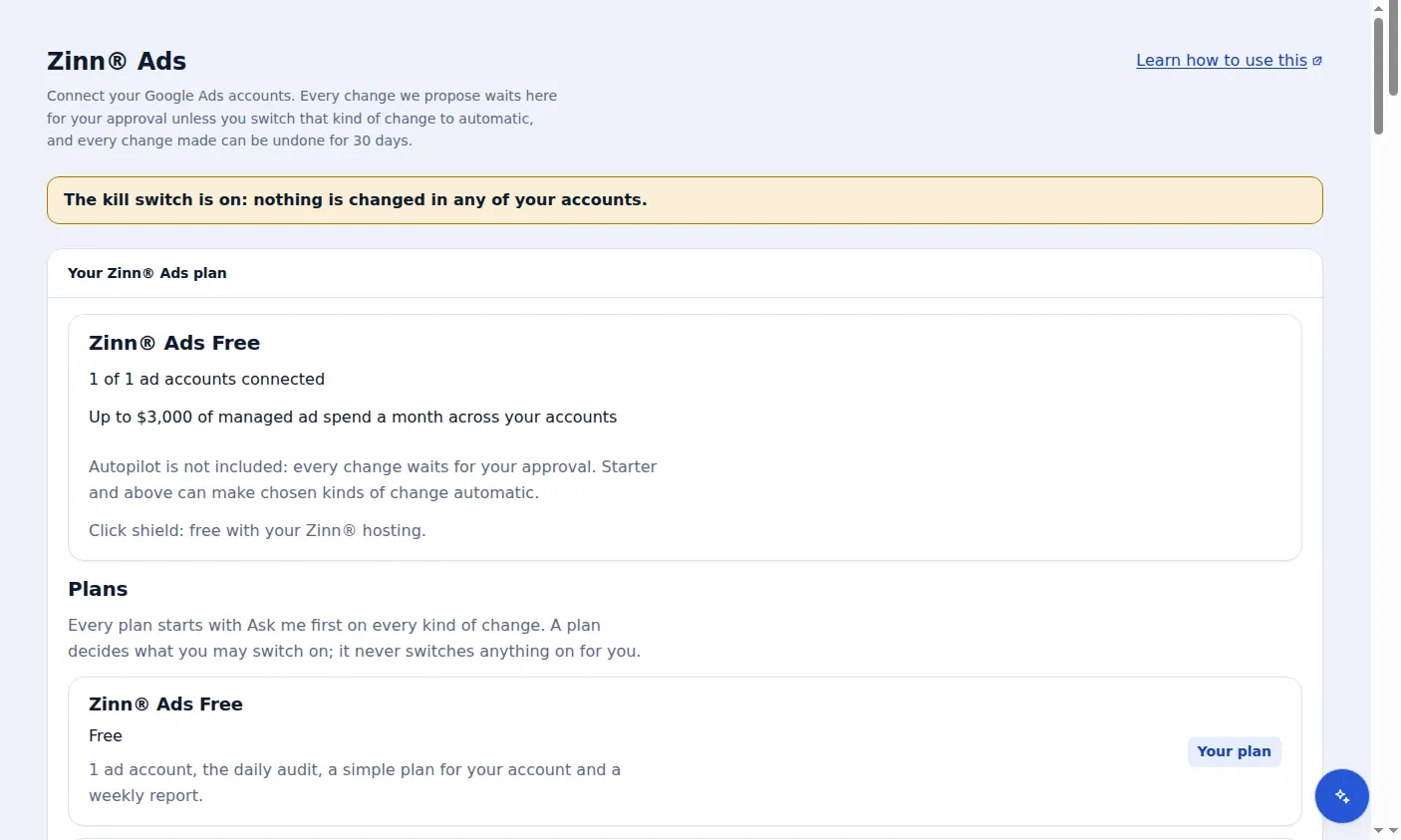
Öffnen Sie Zinn® Ads in Ihrem Dashboard
Zinn® Ads befindet sich im selben Zinn Digital®-Dashboard wie Ihr Hosting. Melden Sie sich unter app.zinndigital.com an und wählen Sie im Seitenmenü Zinn® Ads.
Tarif wählen
Die Tarife-Karte listet Kostenlos, Starter, Pro und Agentur auf. Kostenlos kostet nichts und erfordert keine Karte: Drücken Sie Kostenlos starten. Ein Werbekonto kann erst verknüpft werden, wenn Sie einen Tarif haben.
Verknüpfen Sie Ihr Google Ads-Konto
Klicken Sie auf Google Ads verknüpfen, melden Sie sich mit Google an, gewähren Sie den Zugriff und wählen Sie die hinzuzufügenden Konten aus. Jedes hinzugefügte Konto wird separat mit eigenen Einstellungen geführt.
Lassen Sie das erste Audit ausführen
Das tägliche Audit liest jedes verbundene Konto innerhalb eines Tages aus oder sofort, wenn Sie auf „Audit jetzt ausführen“ drücken. Alles, was es ändern würde, ist unter „Erfordert Ihre Aufmerksamkeit“ aufgeführt.
Genehmigen, ablehnen oder rückgängig machen
„Genehmigen“ sendet eine Änderung an Ihr Konto, „Ablehnen“ ändert nichts, und jede vorgenommene Änderung kann über die Liste „Änderungen“ 30 Tage lang rückgängig gemacht werden.
Ein echter Bildschirm aus dem Zinn® Ads-Dashboard mit beispielhaften Kontonamen.
Nächste Anleitung: Pläne und Add-ons für Zinn® Ads
Kostenlos im Zinn Digital®-Hosting enthalten
Hosten Sie bei Zinn Digital® und der Klickschutz ist kostenlos
Auf unserem Hosting läuft der Klickbetrugsschutz auf dem Server, und Zinn® Ads kann erkennen, wenn Ihre Website oder Ihr Bezahlvorgang ausfällt, und Ihre Anzeigen pausieren, bis alles wieder verfügbar ist.