 Zinn® Ads
માર્ગદર્શિકાઓ
Zinn® Ads સાથે પ્રારંભ કરો
સાઇન-ઇન કરવાથી લઈને તમારા પ્રથમ મંજૂર થયેલા ફેરફાર સુધી: કોઈ પ્લાન પસંદ કરો, Google Ads કનેક્ટ કરો, દૈનિક ઓડિટ ચાલવા દો અને તે શું સૂચવે છે તેના પર નિર્ણય લો.
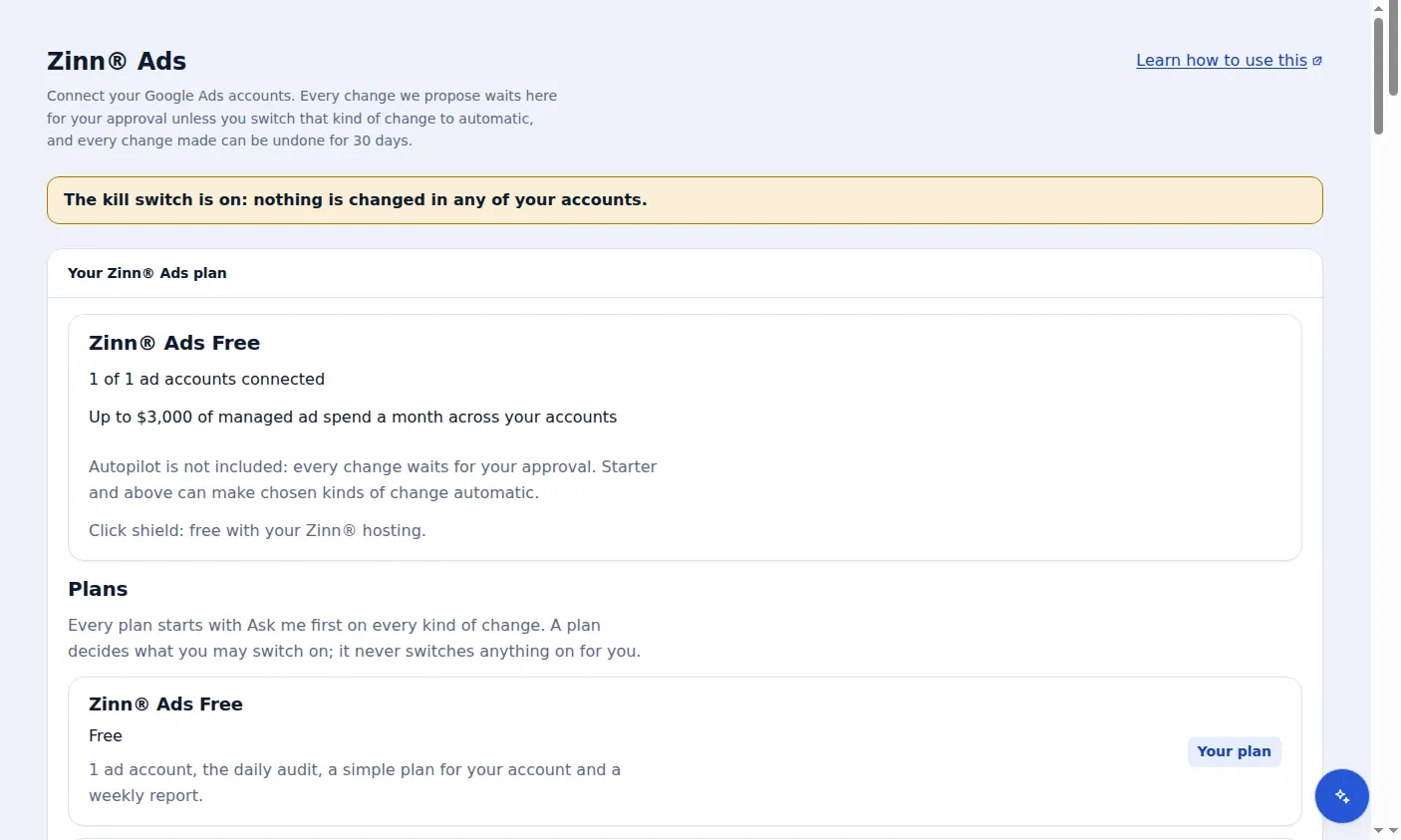
તમારા ડેશબોર્ડમાં Zinn® Ads ખોલો
Zinn® Ads તમારા હોસ્ટિંગ જેવા જ Zinn Digital® ડેશબોર્ડમાં સ્થિત છે. app.zinndigital.com પર સાઇન ઇન કરો અને બાજુના મેનૂમાં Zinn® Ads પસંદ કરો.
પ્લાન પસંદ કરો
પ્લાન કાર્ડ મફત, સ્ટાર્ટર, પ્રો અને એજન્સીની યાદી આપે છે. મફત માટે કોઈ ખર્ચ થતો નથી અને કાર્ડની જરૂર નથી: મફત શરૂ કરો દબાવો. તમારી પાસે પ્લાન હોય પછી જ જાહેરાત ખાતું કનેક્ટ કરી શકાય છે.
તમારું Google Ads એકાઉન્ટ કનેક્ટ કરો
Google Ads કનેક્ટ કરો પર ક્લિક કરો, Google સાથે સાઇન ઇન કરો, ઍક્સેસની મંજૂરી આપો અને ઉમેરવા માટેના એકાઉન્ટ પસંદ કરો. તમે ઉમેરો છો તે દરેક એકાઉન્ટ તેના પોતાના સેટિંગ્સ સાથે અલગ રાખવામાં આવે છે.
પ્રથમ ઑડિટ ચાલવા દો
દૈનિક ઑડિટ દરેક કનેક્ટેડ એકાઉન્ટને એક દિવસમાં વાંચે છે, અથવા જ્યારે તમે "હમણાં ઑડિટ ચલાવો" દબાવો ત્યારે તરત જ વાંચે છે. તે જે કંઈપણ બદલશે તે બધું "તમારી જરૂર છે" હેઠળ સૂચિબદ્ધ છે.
મંજૂર કરો, નકારો અથવા પૂર્વવત્ કરો
મંજૂર કરો તમારા એકાઉન્ટમાં ફેરફાર મોકલે છે, અસ્વીકાર કરો કંઈપણ બદલતું નથી, અને કરવામાં આવેલ દરેક ફેરફાર ફેરફારોની સૂચિમાંથી 30 દિવસ માટે પૂર્વવત્ કરી શકાય છે.
ઉદાહરણ એકાઉન્ટ નામો સાથે, Zinn® Ads ડેશબોર્ડ પરથી વાસ્તવિક સ્ક્રીન.
આગળની માર્ગદર્શિકા: Zinn® Ads પ્લાન અને એડ-ઓન
Zinn Digital® હોસ્ટિંગ સાથે મફતમાં શામેલ છે
Zinn Digital® સાથે હોસ્ટ કરો અને ક્લિક શિલ્ડ મફત છે
અમારા હોસ્ટિંગ પર ક્લિક-ફ્રોડ શિલ્ડ સર્વર પર ચાલે છે, અને Zinn® Ads તમારી સાઇટ અથવા ચેકઆઉટ ક્યારે ડાઉન છે તે ઓળખી શકે છે અને તે ફરી શરૂ ન થાય ત્યાં સુધી તમારી જાહેરાતોને થોભાવી શકે છે.