 Zinn® Ads
ガイド
Zinn® Ads を始める
ログインから最初に承認された変更まで: プランを選択し、Google Ads を連携し、毎日の監査を実行して提案内容を決定します。
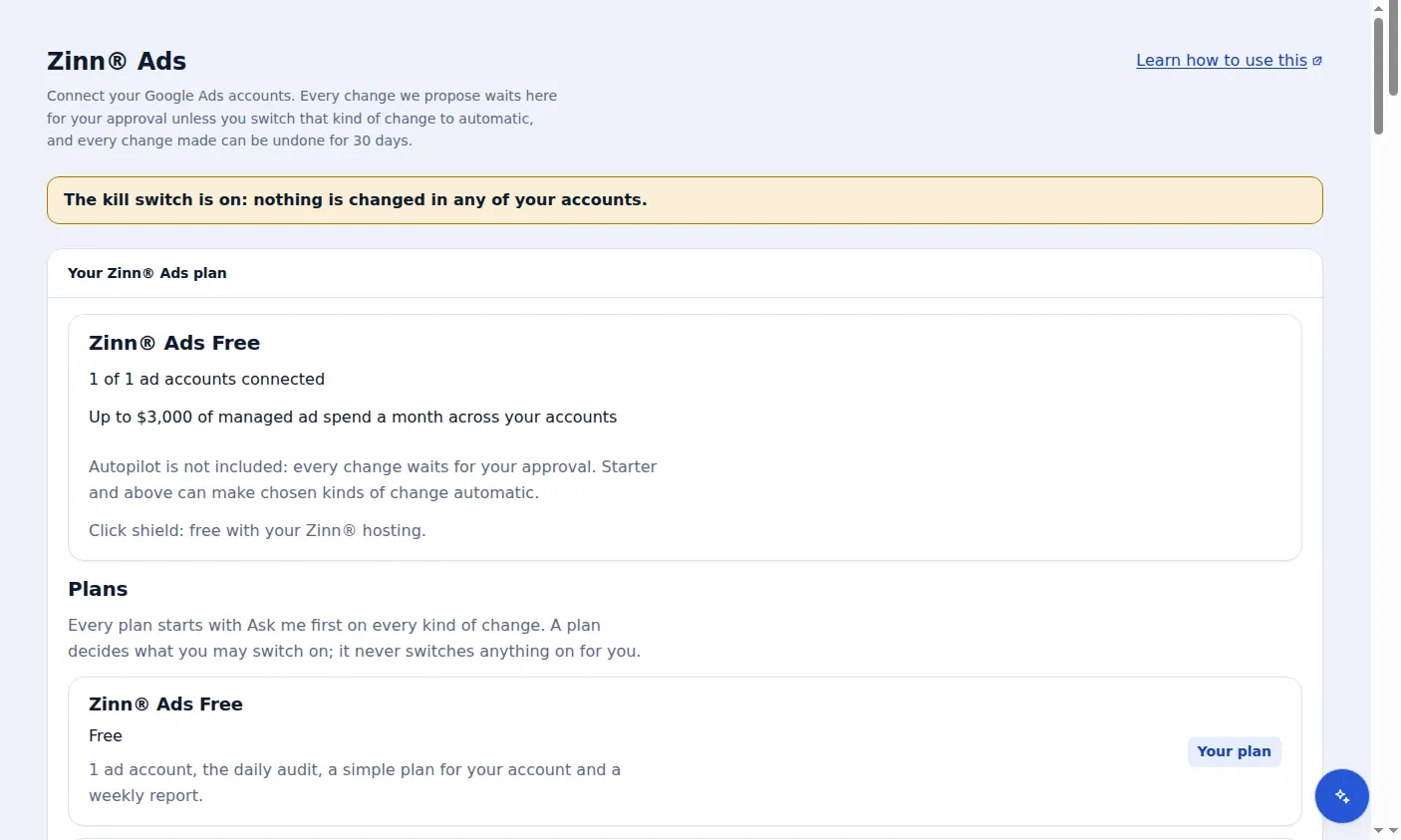
ダッシュボードで Zinn® Ads を開く
Zinn® Ads は、ホスティングと同じ Zinn Digital®ダッシュボード内にあります。app.zinndigital.com にサインインし、サイドメニューで Zinn® Ads を選択してください。
プランを選択
プランカードには「無料」、「スターター」、「プロ」、「代理店」が一覧表示されます。無料は費用がかからず、カードも不要です。「無料で開始」を押してください。広告アカウントは、プランを取得した後にのみ接続できます。
Google Ads アカウントを接続
「Google Ads を連携」を押し、Google でログインしてアクセスを許可し、追加するアカウントを選択してください。追加した各アカウントは、それぞれ固有の設定とともに個別に保持されます。
最初の監査を実行させてください
毎日の監査は、接続されている各アカウントを1日以内に読み取ります。「今すぐ監査を実行」を押した場合はすぐに読み取られます。変更される内容はすべて「対応が必要」に一覧表示されます。
承認、却下、または元に戻す
「承認」はアカウントに変更を送信し、「拒否」は何の変更も行いません。また、行われたすべての変更は「変更」リストから30日間元に戻すことができます。
サンプルアカウント名が表示された、Zinn® Ads ダッシュボードの実際の画面。
次のガイド: Zinn® Ads のプランとアドオン
Zinn Digital®ホスティングに無料で含まれています
Zinn Digital®でホスティングすれば、クリックシールドは無料です
当社のホスティングではクリック詐欺対策シールドがサーバー上で動作し、Zinn® Ads がお客様のサイトや決済機能の停止を検知して、復旧するまで広告を一時停止します。