 Zinn® Ads
رہنما کتابچے
Zinn® Ads کے ساتھ شروعات کریں
سائن ان سے لے کر آپ کی پہلی منظور شدہ تبدیلی تک: ایک پلان منتخب کریں، Google Ads منسلک کریں، روزانہ کا آڈٹ چلنے دیں اور اس کی تجاویز پر فیصلہ کریں۔
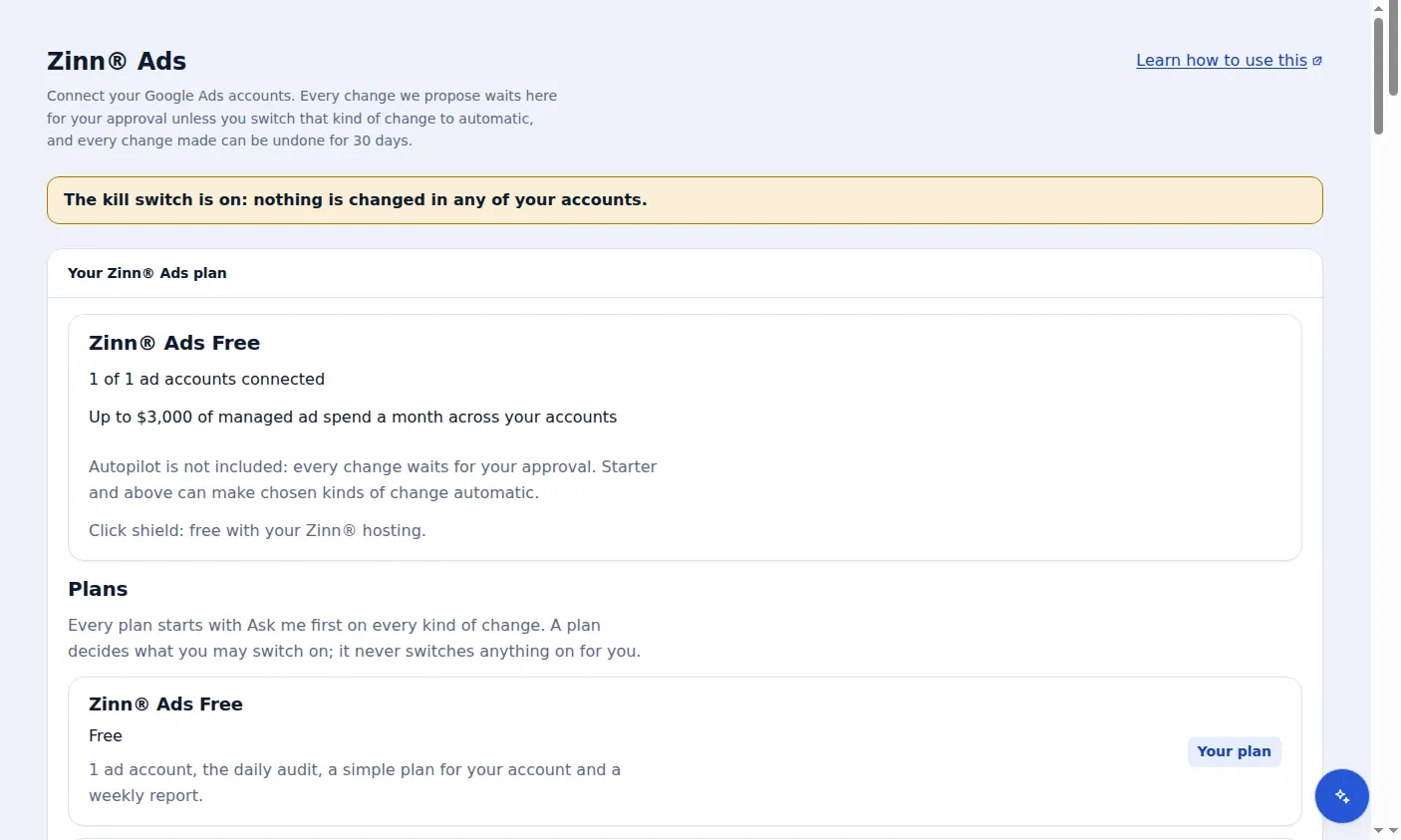
اپنے ڈیش بورڈ میں Zinn® Ads کھولیں
Zinn® Ads آپ کی ہوسٹنگ والے اسی Zinn Digital® ڈیش بورڈ میں موجود ہے۔ app.zinndigital.com پر سائن ان کریں اور سائیڈ مینو میں Zinn® Ads منتخب کریں۔
پلان منتخب کریں
منصوبے کا کارڈ مفت، ابتدائی، پرو اور ایجنسی کو ظاہر کرتا ہے۔ مفت کا کوئی خرچ نہیں ہے اور اس کے لیے کسی کارڈ کی ضرورت نہیں ہے: مفت شروع کریں پر دبائیں۔ ایک اشتہاری اکاؤنٹ اسی وقت منسلک کیا جا سکتا ہے جب آپ کے پاس کوئی منصوبہ ہو۔
اپنا Google Ads اکاؤنٹ منسلک کریں
Connect Google Ads دبائیں، Google کے ذریعے سائن ان کریں، رسائی کی اجازت دیں اور شامل کرنے کے لیے اکاؤنٹس کا انتخاب کریں۔ آپ جو بھی اکاؤنٹ شامل کرتے ہیں اسے اس کی اپنی ترتیبات کے ساتھ الگ رکھا جاتا ہے۔
پہلا آڈٹ چلنے دیں
روزانہ کا آڈٹ ہر منسلک اکاؤنٹ کو ایک دن کے اندر پڑھتا ہے، یا جب آپ ابھی آڈٹ چلائیں پر کلک کرتے ہیں تو فوراً پڑھتا ہے۔ وہ سب کچھ جو یہ تبدیل کرے گا، آپ کی توجہ درکار ہے کے تحت درج ہے۔
منظور کریں، مسترد کریں یا پہلے جیسا کریں
منظور کریں آپ کے اکاؤنٹ میں تبدیلی بھیجتا ہے، مسترد کریں کچھ نہیں بدلتا ہے، اور کی گئی ہر تبدیلی کو تبدیلیوں کی فہرست سے 30 دنوں کے لیے کالعدم کیا جا سکتا ہے۔
مثالی اکاؤنٹ کے ناموں کے ساتھ، Zinn® Ads ڈیش بورڈ کی ایک اصل اسکرین۔
اگلی رہنمائی: Zinn® Ads کے منصوبے اور اضافی خصوصیات
Zinn Digital® ہوسٹنگ کے ساتھ مفت شامل ہے
Zinn Digital® کے ساتھ ہوسٹ کریں اور کلک شیلڈ مفت ہے
ہماری ہوسٹنگ پر کلک فراڈ شیلڈ سرور پر چلتی ہے، اور Zinn® Ads یہ دیکھ سکتا ہے کہ آپ کی سائٹ یا چیک آؤٹ کب بند ہے اور اس کے دوبارہ فعال ہونے تک آپ کے اشتہارات کو روک سکتا ہے۔